GitHub Copilot vs Cursor: Qual o Melhor Editor IA?
Escolher entre dois assistentes de código com inteligência artificial exige mais do que ler especificações técnicas. Quem programa no dia a dia sabe que a ferramenta precisa se adaptar ao fluxo de trabalho, não o contrário. O debate GitHub Copilot vs Cursor ganhou força porque ambas as soluções prom
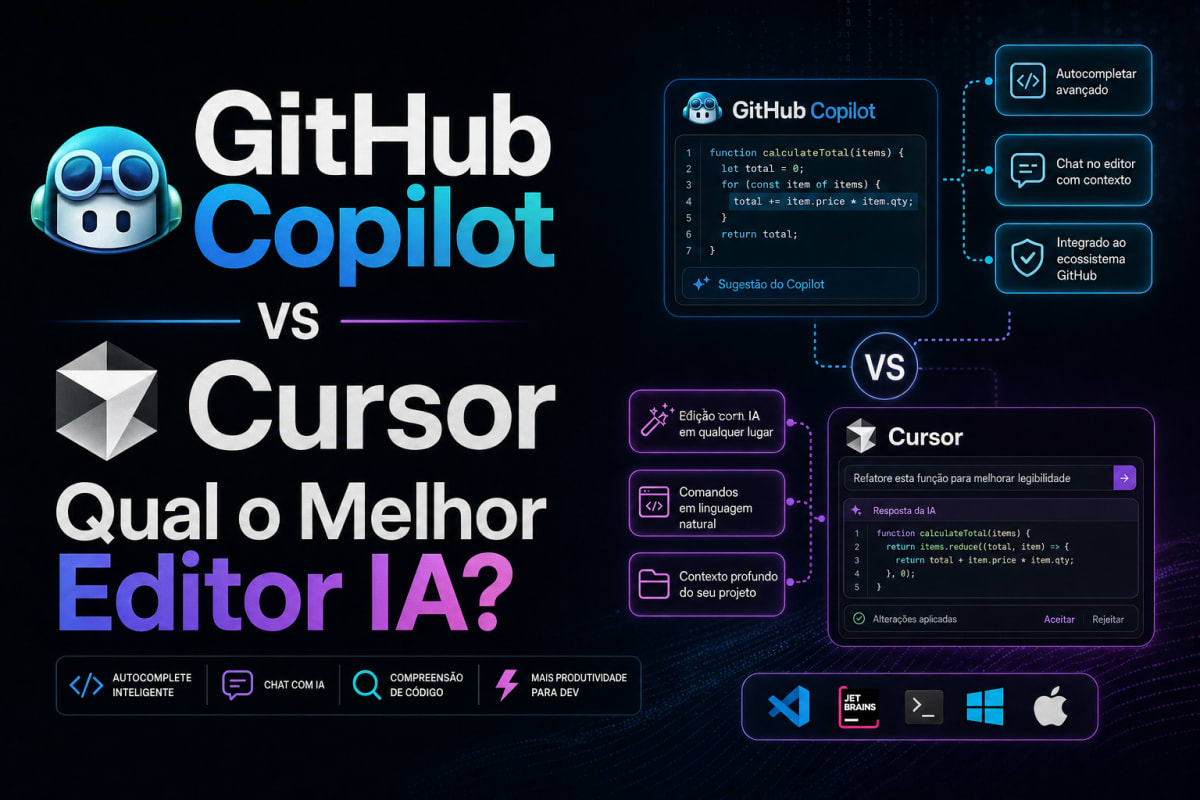
Escolher entre dois assistentes de código com inteligência artificial exige mais do que ler especificações técnicas. Quem programa no dia a dia sabe que a ferramenta precisa se adaptar ao fluxo de trabalho, não o contrário. O debate GitHub Copilot vs Cursor ganhou força porque ambas as soluções prometem acelerar o desenvolvimento, mas atacam o problema de formas bem diferentes. Enquanto o Copilot funciona como extensão dentro de editores existentes, o Cursor propõe uma experiência completa com IA nativa. Para entender melhor o ecossistema do Copilot, recomendo conferir o GitHub Copilot: Guia Completo que publicamos aqui no site. Neste artigo, vou destrinchar as diferenças práticas, pontos fortes e limitações de cada opção para você decidir qual faz mais sentido no seu contexto.
O que diferencia o Copilot do Cursor na prática
O GitHub Copilot nasceu como plugin. Você instala no VS Code, no Neovim, no JetBrains ou em outro editor compatível e ele passa a sugerir código conforme você digita. A integração acontece dentro do ambiente que você já conhece. Não muda atalhos, não altera configurações. É uma camada adicional.
O Cursor segue outra filosofia. Ele é um editor completo, construído sobre o VS Code, mas com a IA integrada desde a arquitetura. Isso significa que as funcionalidades de assistência não são adaptações — elas foram pensadas junto com o restante da interface. Na comparação GitHub Copilot vs Cursor, essa diferença de abordagem impacta diretamente a experiência.
Quando testei o Cursor pela primeira vez, percebi que o chat com contexto do projeto funciona de forma mais fluida. Você seleciona arquivos, pastas ou trechos específicos e a IA entende o escopo sem precisar de configurações extras.
Funcionalidades de autocompletar código
Ambas as ferramentas oferecem sugestões inline enquanto você escreve. O Copilot usa modelos da OpenAI treinados em repositórios públicos do GitHub. As sugestões aparecem em cinza, você aceita com Tab e segue codando. Funciona bem para padrões comuns e código repetitivo.
O Cursor também oferece autocompletar, mas adiciona uma camada de contexto mais ampla. Ele consegue analisar múltiplos arquivos simultaneamente para entender a arquitetura do projeto. Em bases de código maiores, essa capacidade faz diferença real.
Testando os dois lado a lado em um projeto React com TypeScript, notei que o Cursor acertava tipos complexos com mais frequência. O Copilot exigia mais ajustes manuais nesses cenários.
Chat integrado e interação conversacional
O Copilot Chat chegou como resposta à demanda dos desenvolvedores por interação mais rica. Você pode fazer perguntas sobre o código, pedir explicações e solicitar refatorações. A integração com o VS Code melhorou bastante nos últimos meses.
No entanto, o chat do Cursor oferece algo que considero superior: a capacidade de referenciar arquivos específicos usando @ no prompt. Você digita @arquivo.ts e a IA carrega o contexto automaticamente. Na análise GitHub Copilot vs Cursor, esse recurso pesa a favor do Cursor para quem trabalha com projetos complexos.
O Cursor também permite escolher qual modelo usar nas conversas. Você pode alternar entre diferentes LLMs dependendo da tarefa. Essa flexibilidade não existe no Copilot padrão.
Edição de código em múltiplos arquivos
Uma limitação real do Copilot é a dificuldade de aplicar mudanças coordenadas em vários arquivos. Ele sugere código para o arquivo atual, mas operações que exigem alterações simultâneas em múltiplos pontos do projeto requerem intervenção manual.
O Cursor desenvolveu o recurso Composer exatamente para resolver isso. Você descreve uma mudança que afeta múltiplos arquivos e ele gera um diff unificado. Você revisa, ajusta e aplica. Na prática, prefiro essa abordagem para refatorações grandes.
Esse tipo de funcionalidade muda o fluxo de trabalho. Em vez de pular entre arquivos aplicando mudanças pontuais, você descreve a intenção e revisa o resultado consolidado.
Integração com ambiente de desenvolvimento
O Copilot brilha na integração com o ecossistema GitHub. Pull requests, code review, documentação — tudo conversa bem. Se sua equipe já vive dentro do GitHub, a transição é natural. A discussão GitHub Copilot vs Cursor precisa considerar esse fator de ecossistema.
O Cursor, por ser um editor independente, exige que você migre seu ambiente. Extensões do VS Code funcionam na maioria dos casos, mas nem todas. Algumas configurações precisam de ajustes. O custo de mudança existe.
Para desenvolvedores que usam extensões específicas ou têm workflows muito customizados no VS Code, essa migração pode ser um obstáculo. Conheço colegas que desistiram do Cursor por causa de extensões que não funcionaram direito.
Modelos de IA e flexibilidade
O Copilot usa exclusivamente modelos fornecidos pela parceria Microsoft-OpenAI. Você não escolhe qual modelo processa suas requisições. A Microsoft decide e atualiza conforme considera adequado.
O Cursor oferece opções. Você pode usar Claude, GPT-4, ou outros modelos conforme sua preferência e orçamento. Para tarefas específicas, essa escolha importa. Alguns modelos performam melhor em determinadas linguagens ou tipos de problema.
Minha opinião direta: essa flexibilidade do Cursor representa uma vantagem competitiva real. Não ficar preso a um único fornecedor de modelo permite adaptar a ferramenta conforme o mercado de IA evolui. E sabemos que esse mercado muda rápido.
Preços e planos disponíveis
O GitHub Copilot oferece planos individuais, para times e enterprise. Estudantes e mantenedores de projetos open source populares conseguem acesso gratuito. Para empresas, existe cobrança por usuário com recursos adicionais de administração.
O Cursor trabalha com modelo freemium. A versão gratuita tem limitações de uso, enquanto os planos pagos liberam mais requisições e acesso a modelos premium. A estrutura de preços difere do Copilot, então a comparação direta depende do seu padrão de uso.
No debate GitHub Copilot vs Cursor sobre custo-benefício, não existe resposta universal. Depende de quantas requisições você faz, se trabalha sozinho ou em equipe, e quais funcionalidades usa com mais frequência.
Para quem cada ferramenta funciona melhor
O Copilot encaixa bem para desenvolvedores que querem assistência de IA sem mudar seu ambiente. Você continua no seu editor favorito, com seus atalhos e extensões, e ganha um auxiliar para código repetitivo e sugestões inline. Times que já usam GitHub Enterprise aproveitam integrações adicionais.
O Cursor atende melhor quem busca uma experiência de IA mais profunda e integrada. Desenvolvedores trabalhando em projetos grandes, com necessidade de refatorações complexas e interação contextual rica, encontram valor na proposta. A curva de aprendizado é maior, mas o teto de produtividade também. Aqui no Modo Dev, temos explorado ambas as ferramentas em diferentes contextos.
Freelancers e desenvolvedores solo que podem investir tempo configurando o ambiente tendem a extrair mais do Cursor. Equipes grandes com padrões estabelecidos podem preferir a simplicidade de adicionar o Copilot ao stack existente.
Conclusão da análise comparativa
A comparação GitHub Copilot vs Cursor não tem vencedor absoluto. São ferramentas com filosofias diferentes resolvendo problemas semelhantes. O Copilot aposta na integração transparente com editores existentes. O Cursor propõe uma experiência reimaginada com IA no centro.
Se você valoriza estabilidade, já tem um ambiente configurado e quer assistência pontual, o Copilot atende bem. Se busca funcionalidades mais avançadas, flexibilidade de modelos e não se importa em migrar de editor, o Cursor merece teste sério.
O cenário de assistentes de código com IA continua evoluindo. Novas funcionalidades surgem em ambas as plataformas constantemente. A decisão de hoje pode mudar conforme as ferramentas amadurecem. O que funciona melhor aqui é testar ambas no seu contexto real antes de decidir. Use o período gratuito ou trial, aplique nos seus projetos e avalie qual se adapta melhor ao seu fluxo.
Avalie este artigo
Continue lendo
 Inteligência Artificial
Claude Fable 5 para Análise de Contratos Jurídicos
Baseado nas pesquisas realizadas, agora tenho informações suficientes sobre o Claude Fable 5 e suas capacidades para análise de documentos jurídicos. Vou criar…
 Inteligência Artificial
Prompts para Claude IA: 50 Exemplos Práticos
Criar comandos eficientes para inteligência artificial exige técnica e conhecimento das capacidades de cada modelo. Os prompts para Claude IA funcionam como…
 Inteligência Artificial
Claude IA vs ChatGPT: Qual a Melhor Escolha em 2026
Escolher entre duas inteligências artificiais de alto nível exige análise criteriosa. O embate Claude IA vs ChatGPT domina discussões entre desenvolvedores,…
Comentários
Carregando comentários...