
Erros Comuns do GitHub Copilot e Como Resolver
Quem trabalha com o GitHub Copilot no dia a dia sabe: a ferramenta é incrível até parar de funcionar. De repente, as sugestões somem, o código gerado vem errado ou a extensão simplesmente trava. Os erros GitHub Copilot aparecem nos momentos mais inconvenientes e podem consumir horas de debugging se
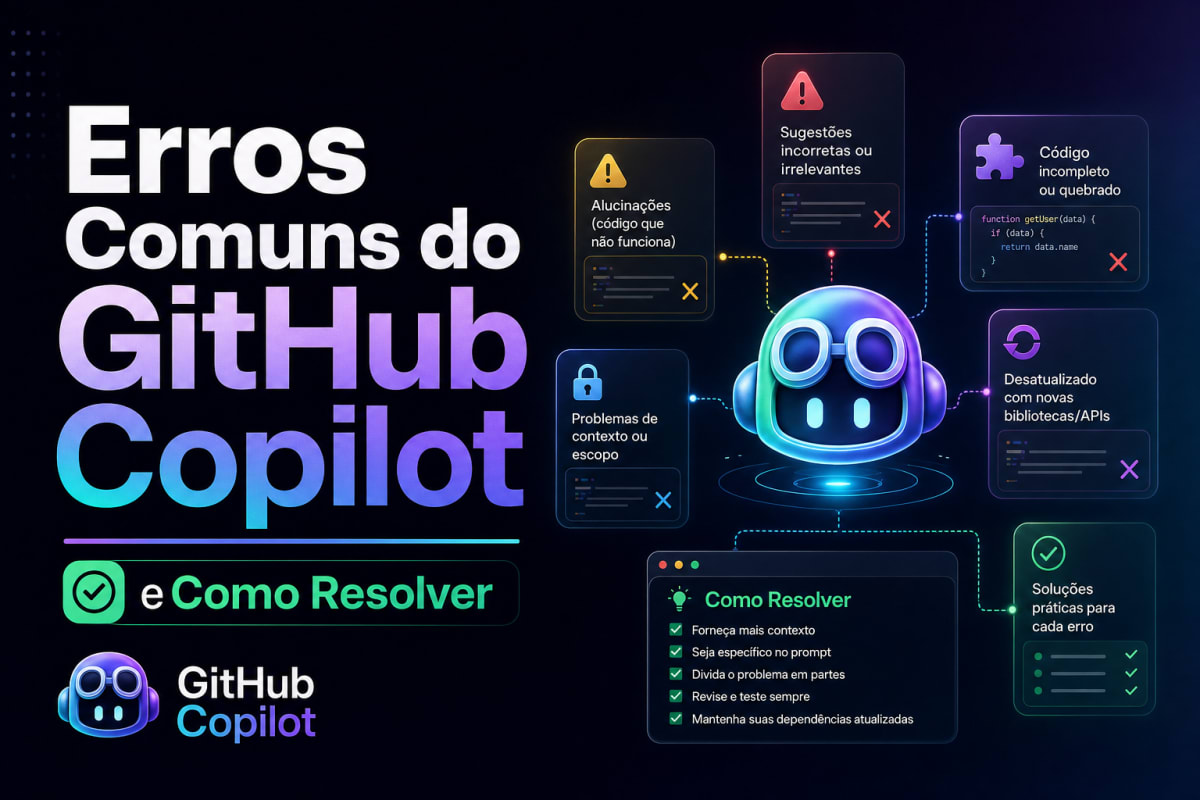
Quem trabalha com o GitHub Copilot no dia a dia sabe: a ferramenta é incrível até parar de funcionar. De repente, as sugestões somem, o código gerado vem errado ou a extensão simplesmente trava. Os erros GitHub Copilot aparecem nos momentos mais inconvenientes e podem consumir horas de debugging se você não souber onde procurar. Antes de continuar, recomendo conferir nosso GitHub Copilot: Guia Completo para entender melhor o funcionamento da ferramenta. Neste artigo, vou compartilhar as soluções que realmente funcionam para os problemas mais comuns.
Problemas de Autenticação e Login
O erro de autenticação é provavelmente o mais frustrante. Você abre o VS Code, tenta usar o Copilot e recebe aquela mensagem dizendo que não está autenticado. Mesmo tendo feito login antes.
A primeira coisa a verificar é o status da sua assinatura. Acesse github.com/settings/copilot e confirme se sua licença está ativa. Parece óbvio, mas muita gente esquece que o período trial expirou ou que houve problema no pagamento.
Se a assinatura estiver ok, tente fazer logout e login novamente. No VS Code, use o comando "GitHub Copilot: Sign Out" na paleta de comandos (Ctrl+Shift+P). Depois, reinicie o editor e faça login novamente. Quando testei essa abordagem pela primeira vez, resolvi um problema que estava me incomodando há dias.
Outro ponto: verifique se você está logado com a conta correta do GitHub. Quem tem múltiplas contas frequentemente enfrenta esse tipo de confusão. O VS Code pode estar usando credenciais de uma conta pessoal enquanto a licença está vinculada à conta corporativa.
Sugestões Não Aparecem no Editor
As sugestões fantasmas são um clássico entre os erros GitHub Copilot. Você digita, espera, e nada acontece. O cursor pisca solitário enquanto você questiona suas escolhas de carreira.
Primeiro, verifique se a extensão está habilitada para a linguagem atual. Clique no ícone do Copilot na barra inferior do VS Code. Se aparecer um ícone com um traço, a extensão está desativada para aquele tipo de arquivo.
A conexão com a internet também influencia. O Copilot precisa se comunicar com os servidores do GitHub constantemente. Uma conexão instável ou com alta latência pode impedir que as sugestões apareçam. Teste sua conexão e, se possível, mude de rede.
Confira também as configurações da extensão. Acesse Settings e busque por "Copilot". A opção "Enable" precisa estar marcada, e você pode verificar se alguma linguagem específica foi excluída sem querer.
Código Gerado Com Erros de Sintaxe
O Copilot gera código. Às vezes código bom. Às vezes código que nem compila.
Isso acontece porque a ferramenta trabalha com probabilidades baseadas no contexto. Quando o contexto é ambíguo ou insuficiente, as sugestões podem vir com problemas sérios de sintaxe.
Na prática, prefiro sempre adicionar comentários explicativos antes de solicitar uma sugestão complexa. Quanto mais contexto você fornece, melhores são os resultados. Escrever algo como "// função que valida email e retorna boolean" antes de começar a função ajuda bastante.
Outro fator: versões da linguagem. O Copilot pode sugerir sintaxe de uma versão mais recente enquanto seu projeto usa uma versão antiga. Isso acontece muito com Python e JavaScript. A solução é especificar a versão no comentário ou aceitar que algumas correções manuais serão necessárias.
Extensão Travando ou Consumindo Muita Memória
A extensão do Copilot pode ficar pesada. Em projetos grandes, o consumo de memória às vezes ultrapassa o razoável, deixando o VS Code lento e travando.
Uma limitação real da ferramenta é justamente esse consumo de recursos. Em máquinas com menos de 8GB de RAM, a experiência pode ser sofrível quando você trabalha com múltiplos arquivos abertos.
Para mitigar o problema, tente fechar arquivos que não está usando ativamente. Mantenha apenas o essencial aberto. Também ajuda desabilitar outras extensões pesadas temporariamente.
Se o travamento for frequente, reinstale a extensão. Desinstale completamente, reinicie o VS Code, e instale novamente. Parece simples demais para funcionar, mas resolve em muitos casos.
Verifique também se há atualizações pendentes. Tanto para a extensão quanto para o próprio VS Code. Versões desatualizadas frequentemente apresentam bugs que já foram corrigidos.
Conflitos Com Outras Extensões Instaladas
Extensões de autocompletar podem brigar entre si. O Copilot não é exceção. Se você usa outras ferramentas de IntelliSense ou snippets, conflitos acontecem.
Os erros GitHub Copilot relacionados a conflitos geralmente se manifestam como sugestões duplicadas, sobrepostas ou que simplesmente não aparecem porque outra extensão tomou precedência.
O diagnóstico é desabilitar temporariamente as outras extensões de autocomplete. Tabnine, Kite, IntelliCode e similares são os suspeitos usuais. Desabilite uma por vez e teste. Quando encontrar a culpada, você decide qual manter.
Para quem precisa de múltiplas ferramentas, ajuste as configurações de prioridade. No settings.json, você pode definir qual extensão tem precedência no autocompletar. Não é trivial, mas funciona.
Problemas de Conexão e Timeout
Mensagens de timeout e falha de conexão indicam que o Copilot não consegue se comunicar com os servidores. Firewalls corporativos são os maiores vilões aqui.
Se você trabalha em empresa, converse com o time de infraestrutura. O Copilot precisa acessar endpoints específicos do GitHub. Quando esses endpoints estão bloqueados, a ferramenta não funciona.
VPNs também causam problemas. Algumas configurações de VPN interferem na comunicação. Teste desconectar a VPN temporariamente para verificar se esse é o problema.
Proxies mal configurados são outro fator. No VS Code, acesse Settings e busque por "proxy". Configure corretamente se sua rede exige proxy para conexões externas.
Para diagnosticar, abra o Output Panel do VS Code e selecione "GitHub Copilot" no dropdown. Ali você encontra logs detalhados que indicam exatamente onde a conexão está falhando.
Sugestões Fora de Contexto ou Irrelevantes
O Copilot às vezes parece ignorar completamente o que você está tentando fazer. As sugestões vêm de outro planeta, sem relação com seu código.
Isso geralmente acontece quando o arquivo atual tem pouco contexto. O que funciona melhor aqui é manter arquivos relacionados abertos em outras abas. O Copilot considera os arquivos abertos para gerar sugestões mais relevantes.
Nomes de variáveis e funções descritivos também ajudam. Se você nomeia uma função como "f1" e espera que o Copilot adivinhe que ela deve validar CPF, vai se frustrar. Use nomes claros como "validarCPF" ou "isValidCPF".
A minha opinião sincera: o Copilot funciona melhor como acelerador de digitação do que como gerador de lógica complexa. Esperar que ele entenda requisitos de negócio elaborados é pedir demais da ferramenta atual.
Comentários em português funcionam, mas o Copilot foi treinado majoritariamente com código em inglês. Comentários em inglês tendem a gerar sugestões mais precisas. Considere esse fator se os erros GitHub Copilot de contexto forem frequentes.
Problemas Específicos em Diferentes IDEs
O Copilot não se comporta igual em todos os editores. VS Code tem a melhor integração. JetBrains vem em segundo lugar. Outros editores podem ter funcionalidades limitadas ou bugs exclusivos.
No VS Code, a maioria dos problemas se resolve com as abordagens que já mencionei. Nos editores da JetBrains, há configurações adicionais específicas. Acesse Settings, Plugins, e verifique se o plugin do Copilot está atualizado e configurado corretamente.
No Neovim, a configuração exige mais trabalho manual. O plugin copilot.vim precisa de Node.js instalado e configurado. Muitos erros GitHub Copilot no Neovim estão relacionados a versões incompatíveis do Node.
Visual Studio (não o Code) tem sua própria extensão. Os passos de troubleshooting são similares, mas a localização das configurações difere. Consulte a documentação específica da extensão para VS.
Independente do editor, manter tudo atualizado é a melhor prevenção. Extensão, editor e sistema operacional. Atualizações frequentemente corrigem bugs conhecidos.
Boas Práticas Para Evitar Erros Recorrentes
Prevenir é melhor que remediar. Algumas práticas simples reduzem drasticamente a frequência de problemas com o Copilot.
Mantenha sua workspace organizada. Projetos com estrutura clara, arquivos bem nomeados e código limpo geram sugestões melhores e menos erros. O Copilot se beneficia de código bem escrito.
Crie o hábito de verificar os logs quando algo estranho acontece. O Output Panel mostra exatamente o que está acontecendo nos bastidores. Identificar o problema fica muito mais fácil com essa informação.
Configure backups das suas configurações do VS Code. Se você encontrou um setup que funciona bem, exporte. Problemas de configuração podem ser resolvidos rapidamente restaurando um estado funcional conhecido.
Por fim, participe das comunidades. O Modo Dev e fóruns como GitHub Discussions têm desenvolvedores enfrentando os mesmos problemas. Soluções novas surgem constantemente conforme a ferramenta evolui.
Os erros GitHub Copilot fazem parte da experiência de usar uma tecnologia que ainda está amadurecendo. Com as abordagens certas de troubleshooting, você resolve a maioria dos problemas em minutos e volta a programar com a ajuda dessa ferramenta poderosa.
Avalie este artigo
Continue lendo
 Inteligência Artificial
Claude Fable 5 para Análise de Contratos Jurídicos
Baseado nas pesquisas realizadas, agora tenho informações suficientes sobre o Claude Fable 5 e suas capacidades para análise de documentos jurídicos. Vou criar…
 Inteligência Artificial
Prompts para Claude IA: 50 Exemplos Práticos
Criar comandos eficientes para inteligência artificial exige técnica e conhecimento das capacidades de cada modelo. Os prompts para Claude IA funcionam como…
 Inteligência Artificial
Claude IA vs ChatGPT: Qual a Melhor Escolha em 2026
Escolher entre duas inteligências artificiais de alto nível exige análise criteriosa. O embate Claude IA vs ChatGPT domina discussões entre desenvolvedores,…
Comentários
Carregando comentários...