
GitHub Copilot para Python: Dicas e Exemplos
Se você desenvolve em Python e ainda não explorou o potencial do GitHub Copilot Python , está deixando de lado uma ferramenta que pode transformar sua produtividade. Não estou falando de apertar Tab e aceitar qualquer sugestão. O uso inteligente do assistente de IA exige entender como ele funciona e
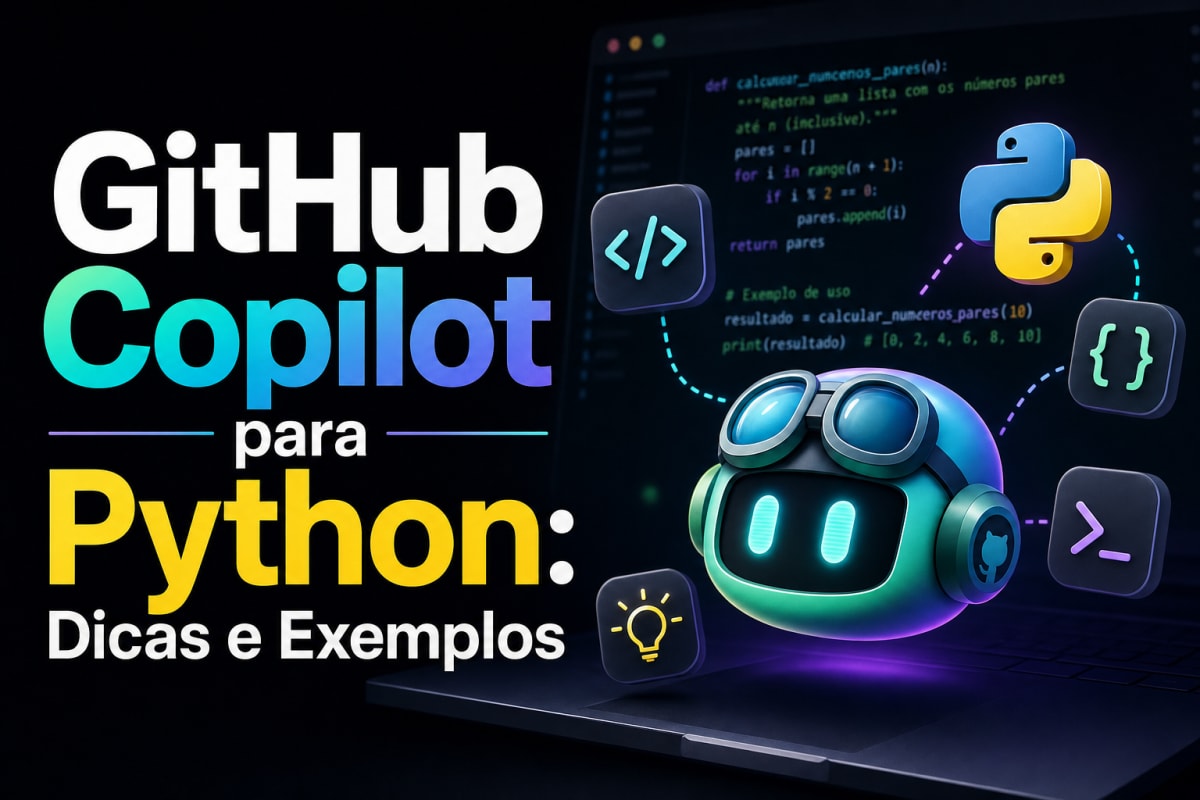
Se você desenvolve em Python e ainda não explorou o potencial do GitHub Copilot Python, está deixando de lado uma ferramenta que pode transformar sua produtividade. Não estou falando de apertar Tab e aceitar qualquer sugestão. O uso inteligente do assistente de IA exige entender como ele funciona especificamente com a linguagem Python, suas bibliotecas e padrões. Para uma visão geral da ferramenta, confira nosso GitHub Copilot: Guia Completo. Neste artigo, vou direto ao ponto: como extrair o máximo do Copilot em projetos Python reais, com dicas práticas e exemplos que aplicamos no dia a dia.
Como o Copilot Entende Código Python
O modelo por trás do Copilot foi treinado com bilhões de linhas de código público. Python, sendo uma das linguagens mais populares, tem representação massiva nesse dataset. Isso significa que o assistente reconhece padrões pythonicos, entende list comprehensions, decorators e até convenções de nomenclatura PEP 8.
Na prática, prefiro escrever docstrings detalhadas antes de implementar funções. O Copilot usa essas descrições como contexto para gerar código mais preciso. Uma docstring bem escrita funciona como um prompt direto para a IA.
O modelo também analisa imports no topo do arquivo. Se você importou pandas, ele vai sugerir operações com DataFrames. Importou FastAPI? As sugestões seguirão padrões de rotas e schemas. Essa consciência de contexto é o que diferencia sugestões genéricas de código realmente útil.
Configurando o Ambiente para Máxima Eficiência
A integração do GitHub Copilot Python funciona melhor no VS Code, embora existam extensões para outras IDEs. A configuração básica é simples: instale a extensão, faça login com sua conta GitHub e pronto.
Porém, algumas configurações fazem diferença real:
- Ative as sugestões inline para ver completions enquanto digita
- Configure atalhos de teclado para aceitar, rejeitar ou ver sugestões alternativas
- Habilite o Copilot Chat para conversas contextuais sobre seu código
- Ajuste o delay das sugestões se achar que aparecem rápido demais
Um detalhe que muita gente ignora: manter arquivos relacionados abertos ajuda o Copilot a entender seu projeto. Se está trabalhando num módulo que usa classes de outro arquivo, deixe ambos abertos. O contexto expande significativamente.
Escrevendo Prompts Eficientes em Comentários
Comentários funcionam como instruções diretas para o assistente. Quando testei diferentes formatos, percebi que comentários específicos geram resultados melhores que descrições vagas.
Compare estas abordagens:
Fraco: # função para processar dados
Forte: # função que recebe lista de dicts com keys
Avalie este artigo
Continue lendo
 Inteligência Artificial
Claude Fable 5 para Análise de Contratos Jurídicos
Baseado nas pesquisas realizadas, agora tenho informações suficientes sobre o Claude Fable 5 e suas capacidades para análise de documentos jurídicos. Vou criar…
 Inteligência Artificial
Prompts para Claude IA: 50 Exemplos Práticos
Criar comandos eficientes para inteligência artificial exige técnica e conhecimento das capacidades de cada modelo. Os prompts para Claude IA funcionam como…
 Inteligência Artificial
Claude IA vs ChatGPT: Qual a Melhor Escolha em 2026
Escolher entre duas inteligências artificiais de alto nível exige análise criteriosa. O embate Claude IA vs ChatGPT domina discussões entre desenvolvedores,…
Comentários
Carregando comentários...