Atalhos GitHub Copilot: Comandos Essenciais
Dominar os atalhos GitHub Copilot transforma completamente a forma como você escreve código. Em vez de esperar sugestões aparecerem ou navegar por menus, você controla tudo pelo teclado. O ganho de produtividade é real e mensurável. Se você já leu nosso GitHub Copilot: Guia Completo , sabe que a fer
Dominar os atalhos GitHub Copilot transforma completamente a forma como você escreve código. Em vez de esperar sugestões aparecerem ou navegar por menus, você controla tudo pelo teclado. O ganho de produtividade é real e mensurável. Se você já leu nosso GitHub Copilot: Guia Completo, sabe que a ferramenta vai muito além do autocomplete básico. Agora é hora de acelerar ainda mais seu fluxo de trabalho com comandos que economizam segundos em cada interação. E segundos acumulados viram horas no final do mês.
Este artigo reúne os principais comandos de teclado organizados por contexto de uso. Você vai encontrar atalhos para aceitar sugestões, navegar entre opções, abrir o chat inline e muito mais. Tudo testado no VS Code, que é onde a maioria dos desenvolvedores brasileiros utiliza o Copilot.
Atalhos para aceitar e rejeitar sugestões
O fluxo mais comum com o Copilot envolve aceitar ou ignorar sugestões. Os comandos básicos são simples, mas conhecê-los evita aquela pausa para pensar qual tecla apertar.
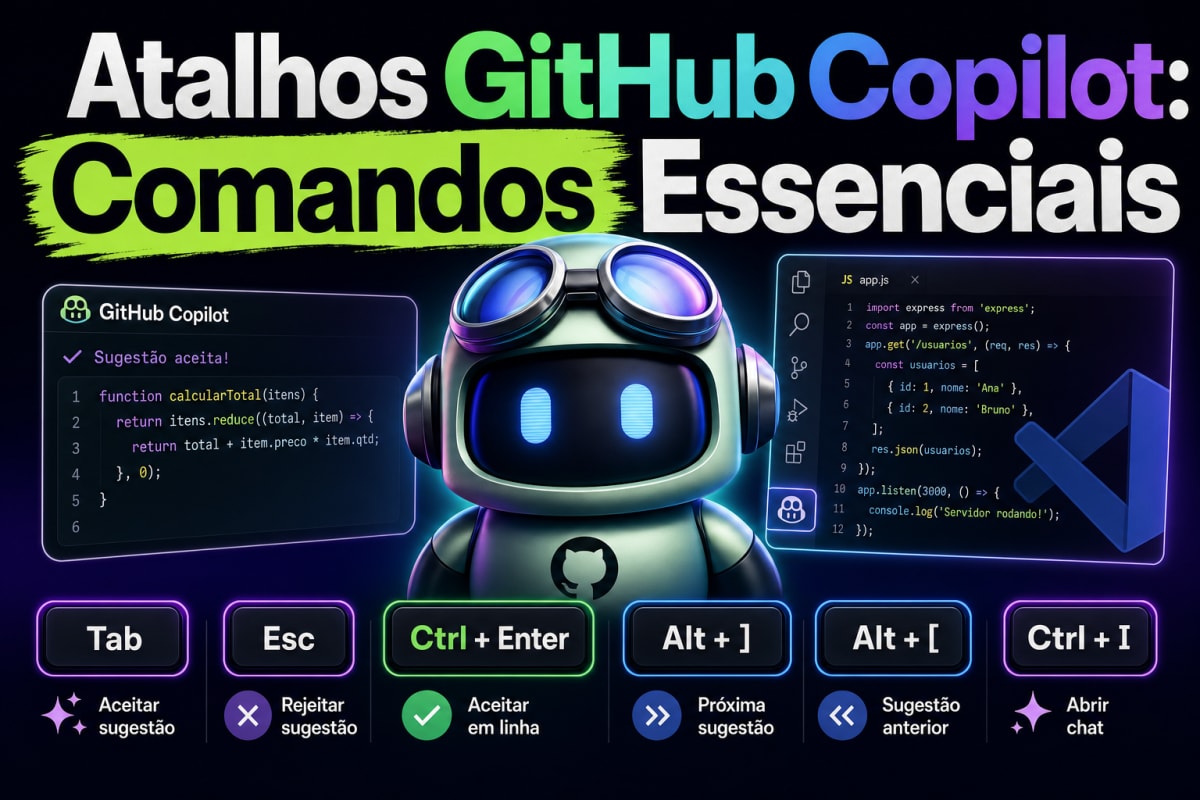
Para aceitar uma sugestão completa, pressione Tab. Parece óbvio, mas muita gente ainda usa o mouse. Para rejeitar e continuar digitando normalmente, basta pressionar Esc. Se quiser aceitar apenas a próxima palavra da sugestão, use Ctrl + Seta Direita no Windows ou Cmd + Seta Direita no Mac.
Quando testei esse atalho de aceitação parcial pela primeira vez, percebi o quanto ele muda o jogo. Às vezes a sugestão começa certa mas termina errada. Aceitar palavra por palavra dá controle fino sobre o que entra no código.
Tab— aceita sugestão completaEsc— rejeita sugestão atualCtrl/Cmd + Seta Direita— aceita próxima palavra
Navegando entre múltiplas sugestões
O Copilot frequentemente gera mais de uma opção para o mesmo trecho de código. Saber navegar entre elas evita ficar preso à primeira sugestão que aparece.
Use Alt + ] para ver a próxima sugestão e Alt + [ para voltar à anterior. No Mac, os atalhos GitHub Copilot correspondentes são Option + ] e Option + [. Essas teclas funcionam enquanto a sugestão fantasma está visível na tela.
Para abrir um painel com todas as sugestões disponíveis lado a lado, pressione Ctrl + Enter. Isso abre uma lista expansível onde você visualiza cada alternativa antes de escolher. Na prática, prefiro usar esse painel quando estou trabalhando em lógica complexa e quero comparar abordagens diferentes.
Comandos do chat inline
O chat inline permite conversar com o Copilot sem sair do editor. Você seleciona um trecho de código e pede explicações, refatorações ou correções diretamente ali.
Para abrir o chat inline, use Ctrl + I no Windows ou Cmd + I no Mac. Uma caixa de texto aparece no próprio editor. Digite sua pergunta ou instrução e pressione Enter. O Copilot processa e mostra a resposta ou aplica a modificação sugerida.
Os atalhos GitHub Copilot para o chat inline economizam tempo considerável. Você não precisa alternar entre abas ou painéis. Tudo acontece no contexto exato do código que está editando.
Abrindo o painel lateral de chat
Além do chat inline, existe o painel lateral para conversas mais longas. Esse recurso funciona melhor quando você precisa de explicações detalhadas ou quer manter um histórico da conversa.
O comando Ctrl + Alt + I abre o painel lateral no Windows. No Mac, use Cmd + Option + I. O painel permanece aberto enquanto você trabalha, permitindo consultas sem interromper o fluxo de codificação.
Uma limitação real aqui: o painel lateral consome espaço considerável na tela. Em monitores menores ou configurações com múltiplos painéis já abertos, a área de código fica apertada. Nem sempre compensa manter o chat visível o tempo todo.
Atalhos para comandos slash
Os comandos slash são instruções especiais que você digita no chat para executar ações específicas. Conhecer os principais acelera interações repetitivas.
Digite /explain para pedir explicação do código selecionado. Use /fix para solicitar correção de bugs. O comando /tests gera testes unitários para a função ou classe em foco. Já /doc cria documentação automaticamente.
Esses não são atalhos de teclado tradicionais, mas funcionam como comandos rápidos dentro do chat. Combinados com os atalhos GitHub Copilot para abrir o chat, formam um fluxo eficiente. Você seleciona código, abre o chat com Ctrl + I, digita /fix e recebe uma correção em segundos.
Gerenciando sugestões automáticas
Às vezes você quer desativar temporariamente as sugestões automáticas. Talvez esteja em uma sessão de estudo ou trabalhando em código sensível que não deve passar pelo modelo.
No VS Code, use Ctrl + Shift + P para abrir a paleta de comandos. Digite \"Copilot\" e selecione a opção para habilitar ou desabilitar. Não existe um atalho direto para toggle, mas você pode criar um atalho personalizado nas configurações do editor.
Minha opinião direta sobre isso: a ausência de um atalho nativo para ligar e desligar o Copilot rapidamente é uma falha de design. Deveria existir algo como Ctrl + Shift + C para alternar o estado. Quem trabalha em contextos variados ao longo do dia perde tempo navegando pela paleta de comandos repetidamente.
Atalhos específicos para refatoração
Refatorar código com auxílio do Copilot segue um padrão consistente. Você seleciona o trecho, abre o chat e descreve a transformação desejada.
Selecione o código com Shift + Seta ou Ctrl + Shift + End para blocos maiores. Depois, pressione Ctrl + I e descreva a refatoração. Por exemplo: \"extrair para função\" ou \"converter para async await\".
Os atalhos GitHub Copilot combinados com seleção inteligente do VS Code criam um fluxo poderoso. O segredo está em selecionar exatamente o que precisa mudar antes de invocar o assistente. Seleções imprecisas geram sugestões confusas.
Para projetos maiores, vale visitar o Modo Dev e conferir outros conteúdos sobre produtividade com ferramentas de desenvolvimento.
Personalizando atalhos no VS Code
Você pode modificar qualquer atalho do Copilot nas configurações do VS Code. Isso permite adaptar os comandos ao seu fluxo de trabalho específico ou resolver conflitos com outras extensões.
Acesse Ctrl + K, Ctrl + S para abrir o editor de atalhos. Pesquise por \"Copilot\" para ver todos os comandos disponíveis. Clique no ícone de lápis ao lado de qualquer comando para definir uma nova combinação de teclas.
O que funciona melhor aqui é mapear os comandos mais usados para teclas de fácil acesso. Se você usa o chat inline constantemente, talvez faça sentido trocar Ctrl + I por algo que não exija esticar os dedos.
Memorizando os comandos essenciais
Decorar todos os atalhos GitHub Copilot de uma vez não funciona. A melhor estratégia é incorporar dois ou três comandos por semana até que se tornem automáticos.
Comece pelos básicos: Tab para aceitar, Esc para rejeitar, Ctrl + I para chat inline. Quando esses estiverem naturais, adicione navegação entre sugestões com Alt + [ e Alt + ]. Depois, explore os comandos slash e o painel lateral.
Imprimir uma cola com os principais comandos ajuda nas primeiras semanas. Cole ao lado do monitor até que os movimentos virem memória muscular. O investimento inicial de atenção se paga rapidamente em produtividade diária.
Ferramentas de IA para código evoluem rápido. Os atalhos podem mudar entre versões. Mantenha o hábito de conferir a documentação oficial periodicamente para descobrir novos comandos ou ajustar os que você já usa.
Avalie este artigo
Continue lendo
 Inteligência Artificial
Claude Fable 5 para Análise de Contratos Jurídicos
Baseado nas pesquisas realizadas, agora tenho informações suficientes sobre o Claude Fable 5 e suas capacidades para análise de documentos jurídicos. Vou criar…
 Inteligência Artificial
Prompts para Claude IA: 50 Exemplos Práticos
Criar comandos eficientes para inteligência artificial exige técnica e conhecimento das capacidades de cada modelo. Os prompts para Claude IA funcionam como…
 Inteligência Artificial
Claude IA vs ChatGPT: Qual a Melhor Escolha em 2026
Escolher entre duas inteligências artificiais de alto nível exige análise criteriosa. O embate Claude IA vs ChatGPT domina discussões entre desenvolvedores,…
Comentários
Carregando comentários...