Como Instalar N8N: Docker, NPM e Cloud em 2026
Se você chegou até aqui, provavelmente já conhece o potencial do N8N e quer colocar a ferramenta para rodar no seu ambiente. Saber como instalar N8N corretamente é o primeiro passo para automatizar processos e integrar sistemas de forma profissional. Este tutorial cobre três métodos de instalação: D
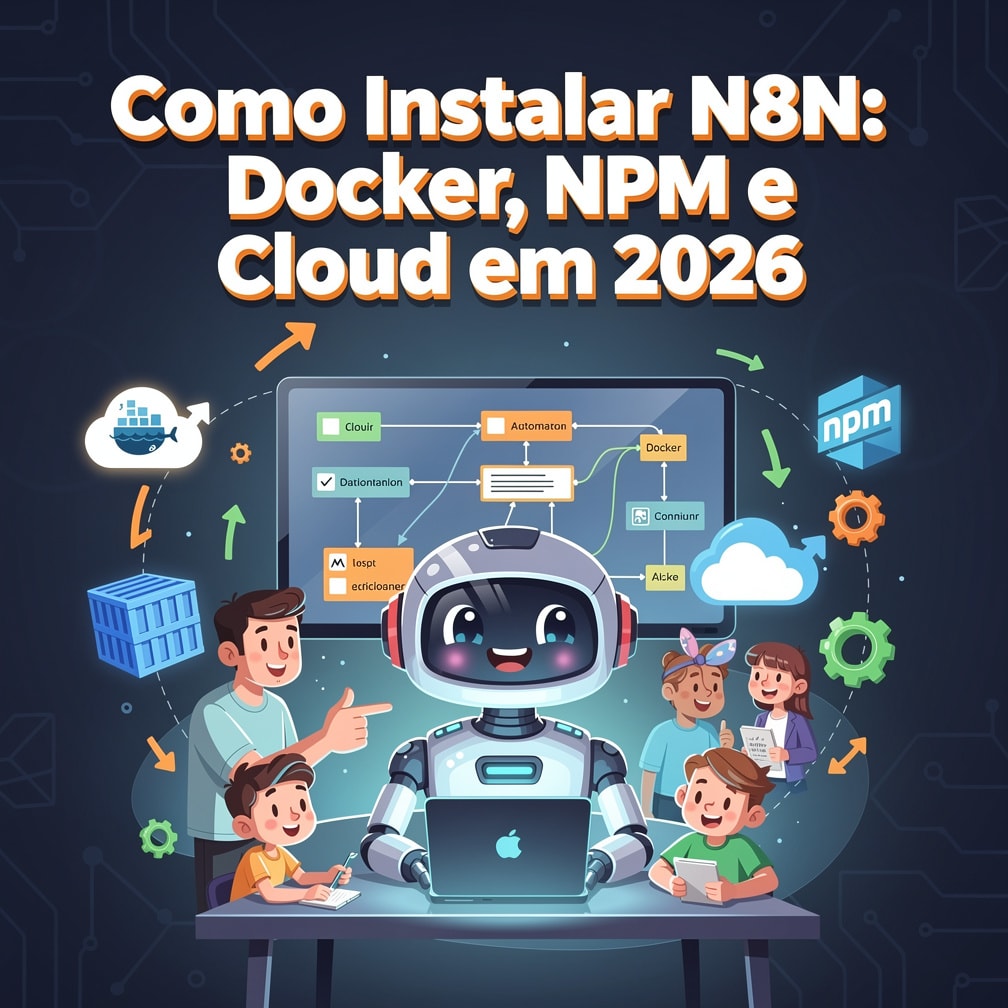
Se você chegou até aqui, provavelmente já conhece o potencial do N8N e quer colocar a ferramenta para rodar no seu ambiente. Saber como instalar N8N corretamente é o primeiro passo para automatizar processos e integrar sistemas de forma profissional. Este tutorial cobre três métodos de instalação: Docker, NPM e Cloud. Antes de prosseguir, recomendo a leitura do guia completo sobre N8N Automações: Guia Completo para Automatizar Tarefas para entender todas as possibilidades da plataforma. Vamos direto ao passo a passo.
Requisitos Mínimos para Instalação do N8N
Antes de iniciar qualquer método de instalação, verifique se seu ambiente atende aos requisitos básicos. Para servidores locais ou VPS, você precisa de pelo menos 2GB de RAM e 1 CPU. O armazenamento varia conforme o volume de workflows, mas reserve no mínimo 20GB.
Para instalação via Docker, é necessário ter o Docker Engine e o Docker Compose instalados. Já a instalação via NPM exige Node.js na versão 18 ou superior. Sistemas operacionais suportados incluem Ubuntu, Debian, CentOS, macOS e Windows com WSL2.
Certifique-se de ter acesso root ou sudo ao servidor. Portas 5678 (padrão do N8N) devem estar liberadas no firewall. Para ambientes de produção, considere também configurar SSL/TLS para conexões seguras.
Como Instalar N8N via Docker: Método Recomendado
A instalação via Docker é o método mais limpo e recomendado pela comunidade. O container isola a aplicação e facilita atualizações futuras. Primeiro, crie um diretório para armazenar os dados persistentes do N8N.
Execute no terminal:
- mkdir ~/.n8n
- docker run -it --rm --name n8n -p 5678:5678 -v ~/.n8n:/home/node/.n8n docker.n8n.io/n8nio/n8n
Este comando baixa a imagem oficial e inicia o container. Acesse localhost:5678 no navegador para verificar se a interface carregou corretamente. Para rodar em background, substitua o parâmetro -it por -d.
Configuração Avançada com Docker Compose
Para ambientes de produção, utilize Docker Compose para gerenciar configurações complexas. Crie um arquivo docker-compose.yml no diretório do projeto. Esta abordagem permite definir variáveis de ambiente, volumes e redes de forma organizada.
Inclua no arquivo as seguintes configurações essenciais: imagem oficial do N8N, mapeamento de portas, volumes para persistência de dados e variáveis de ambiente para timezone e credenciais. Configure também um banco de dados PostgreSQL externo para maior confiabilidade.
Execute docker-compose up -d para iniciar os serviços. Monitore os logs com docker-compose logs -f n8n para identificar possíveis erros durante a inicialização. Este setup é ideal para quem planeja escalar as automações.
Instalação via NPM para Desenvolvedores
Desenvolvedores que preferem controle granular podem optar pela instalação via NPM. Este método permite modificar configurações diretamente no sistema operacional. Verifique a versão do Node.js instalada com node -v antes de prosseguir.
Execute o comando de instalação global:
- npm install n8n -g
- Aguarde o download das dependências
- Execute n8n start para iniciar a aplicação
A ferramenta estará disponível na porta 5678. Para alterar a porta padrão, utilize a variável de ambiente N8N_PORT. Esta opção é prática para desenvolvimento local, mas requer mais manutenção em servidores de produção.
Deploy na Nuvem: Opções Disponíveis
Quem busca praticidade pode aprender como instalar N8N em plataformas cloud. A própria N8N oferece um serviço gerenciado que elimina preocupações com infraestrutura. Basta criar uma conta, escolher o plano e começar a construir workflows.
Alternativas como Railway, Render e DigitalOcean App Platform suportam deploy com poucos cliques. Essas plataformas oferecem templates prontos que configuram automaticamente banco de dados, variáveis de ambiente e SSL.
Para equipes que já utilizam AWS, a instalação em instâncias EC2 oferece flexibilidade máxima. Combine com RDS para banco de dados e ELB para balanceamento de carga em cenários de alta disponibilidade.
Configuração de Banco de Dados Externo
Por padrão, o N8N utiliza SQLite para armazenamento. Em produção, migre para PostgreSQL ou MySQL para melhor performance e confiabilidade. Configure as variáveis de ambiente correspondentes antes de iniciar a aplicação.
Variáveis essenciais incluem DB_TYPE, DB_POSTGRESDB_HOST, DB_POSTGRESDB_PORT, DB_POSTGRESDB_DATABASE, DB_POSTGRESDB_USER e DB_POSTGRESDB_PASSWORD. Crie o banco de dados previamente e conceda as permissões necessárias ao usuário configurado.
A migração de SQLite para PostgreSQL requer exportação manual dos workflows. Planeje essa transição antes de acumular muitos dados no ambiente de testes.
Variáveis de Ambiente Essenciais
Dominar as variáveis de ambiente é essencial para configurar o N8N corretamente. A variável N8N_HOST define o domínio público da aplicação. WEBHOOK_URL especifica a URL base para webhooks receberem requisições externas.
Configure N8N_ENCRYPTION_KEY para criptografar credenciais armazenadas. Esta chave deve ser única e mantida em segredo. Perdê-la significa perder acesso às credenciais cadastradas nos workflows.
Outras variáveis importantes: GENERIC_TIMEZONE para definir fuso horário, N8N_LOG_LEVEL para controlar verbosidade dos logs e N8N_METRICS para habilitar métricas de monitoramento. Documente todas as variáveis utilizadas no seu ambiente.
Configuração de SSL e Proxy Reverso
Expor o N8N diretamente na internet sem SSL é um risco de segurança. Configure um proxy reverso com Nginx ou Traefik para gerenciar certificados e tráfego. Let's Encrypt fornece certificados gratuitos automatizados.
No Nginx, crie um server block apontando para localhost:5678. Configure os headers necessários para websockets funcionarem corretamente. Inclua proxy_set_header Upgrade e proxy_set_header Connection para suportar conexões persistentes.
Habilite também compressão gzip e cache de arquivos estáticos para melhorar a performance. Logs do proxy ajudam a diagnosticar problemas de conectividade com a aplicação.
Autenticação e Controle de Acesso
Proteja sua instância configurando autenticação básica ou integrada. O N8N suporta múltiplos usuários com diferentes níveis de permissão. Configure N8N_BASIC_AUTH_ACTIVE como true e defina usuário e senha nas variáveis correspondentes.
Para ambientes corporativos, integre com provedores LDAP ou SAML. Essa configuração centraliza o gerenciamento de acessos e facilita auditorias de segurança. Consulte a documentação oficial para detalhes de cada provedor.
Implemente também rate limiting no proxy reverso para evitar abusos. Bloqueie IPs suspeitos e monitore tentativas de login falhas.
Backup e Recuperação de Workflows
Após concluir o processo de configurar a ferramenta de automação, estabeleça uma rotina de backups. Exporte workflows periodicamente através da interface ou API. Armazene os arquivos JSON em repositórios Git para versionamento.
Para backups completos, inclua o banco de dados e o diretório .n8n. Scripts automatizados com cron garantem execução regular sem intervenção manual. Teste a restauração periodicamente para validar a integridade dos backups.
Considere ferramentas como Velero para backups em Kubernetes ou pg_dump para PostgreSQL. A equipe do Modo Dev recomenda manter pelo menos três versões de backup em locais diferentes.
Resolução de Problemas Comuns
Erros de permissão em diretórios são frequentes quando se aprende como instalar N8N. Verifique se o usuário que executa o container tem acesso ao volume mapeado. No Docker, utilize o parâmetro --user para especificar UID e GID corretos.
Problemas de memória aparecem com workflows complexos. Aumente o limite do container ou configure N8N_DEFAULT_BINARY_DATA_MODE como filesystem para evitar armazenamento em memória de arquivos grandes.
Conexões recusadas geralmente indicam firewall bloqueando portas ou serviço não iniciado. Verifique com netstat -tlnp se a porta está em uso. Consulte logs detalhados para mensagens de erro específicas.
Atualizações e Manutenção Contínua
Manter a instalação da plataforma de automação atualizada garante acesso a novos nós e correções de segurança. No Docker, atualize a imagem com docker pull e recrie o container. Faça backup antes de qualquer atualização.
Via NPM, execute npm update n8n -g para instalar a versão mais recente. Leia as release notes para identificar breaking changes que podem afetar workflows existentes. Teste atualizações em ambiente de staging antes de aplicar em produção.
Monitore o consumo de recursos regularmente. Configure alertas para CPU, memória e espaço em disco. Ferramentas como Prometheus e Grafana integram nativamente com métricas do N8N.
Próximos Passos Após a Instalação
Com o ambiente operacional, crie seu primeiro workflow de teste. Conecte aplicações básicas como Gmail ou Slack para validar a comunicação. Explore os mais de quatrocentos nós disponíveis para diferentes integrações.
Documente configurações específicas do seu ambiente. Crie templates de workflows reutilizáveis para acelerar projetos futuros. Participe da comunidade para trocar experiências e descobrir novos casos de uso.
Agora que você domina como instalar N8N em diferentes ambientes, está pronto para transformar processos manuais em automações eficientes. Comece com workflows simples e evolua gradualmente para integrações complexas que economizam horas de trabalho.
Avalie este artigo
Continue lendo
 Inteligência Artificial
Claude Fable 5 para Análise de Contratos Jurídicos
Baseado nas pesquisas realizadas, agora tenho informações suficientes sobre o Claude Fable 5 e suas capacidades para análise de documentos jurídicos. Vou criar…
 Inteligência Artificial
Prompts para Claude IA: 50 Exemplos Práticos
Criar comandos eficientes para inteligência artificial exige técnica e conhecimento das capacidades de cada modelo. Os prompts para Claude IA funcionam como…
 Inteligência Artificial
Claude IA vs ChatGPT: Qual a Melhor Escolha em 2026
Escolher entre duas inteligências artificiais de alto nível exige análise criteriosa. O embate Claude IA vs ChatGPT domina discussões entre desenvolvedores,…
Comentários
Carregando comentários...