N8N com Gmail: Automatize E-mails Facilmente
Conectar o N8N Gmail transforma a maneira como você lida com e-mails no dia a dia. Em vez de gastar tempo abrindo, respondendo e organizando mensagens manualmente, você cria fluxos que fazem isso por você. A integração entre essas duas ferramentas abre possibilidades que vão desde respostas automáti
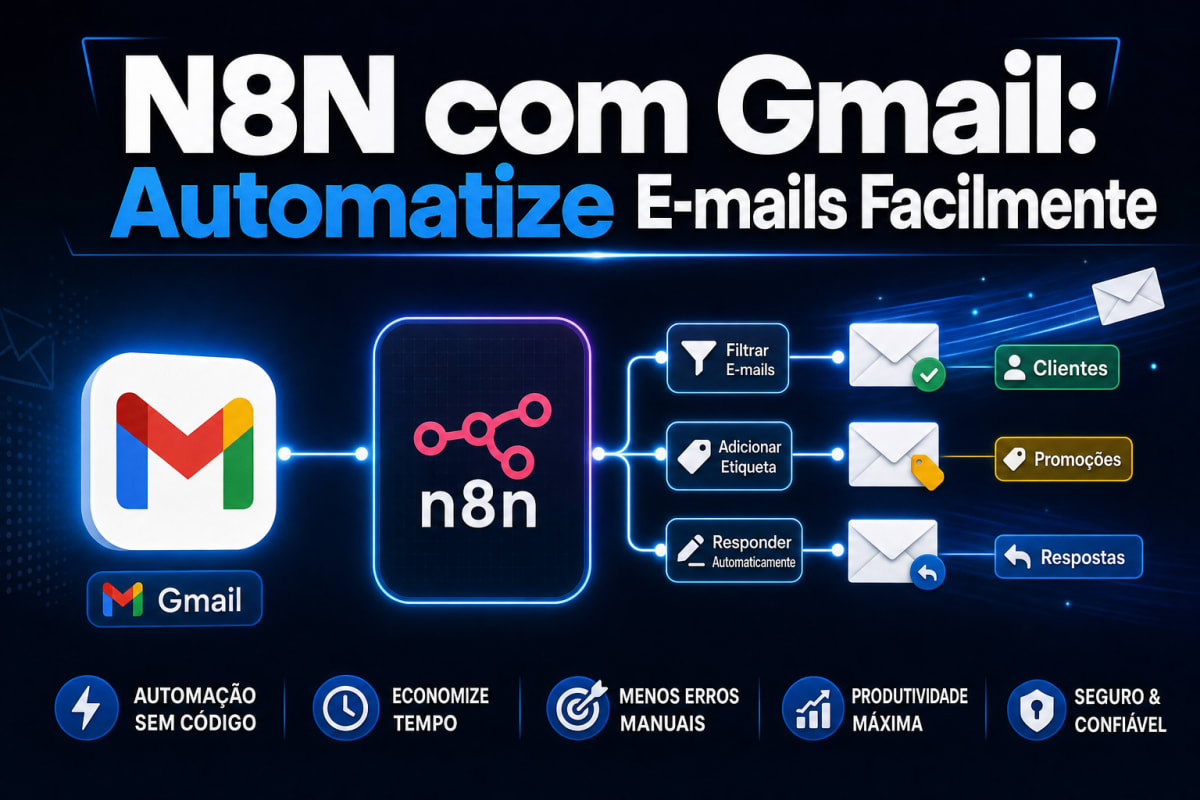
Conectar o N8N Gmail transforma a maneira como você lida com e-mails no dia a dia. Em vez de gastar tempo abrindo, respondendo e organizando mensagens manualmente, você cria fluxos que fazem isso por você. A integração entre essas duas ferramentas abre possibilidades que vão desde respostas automáticas até sistemas completos de triagem de leads. Se você quer entender como montar essas automações na prática, este tutorial vai direto ao ponto. Para uma visão mais ampla sobre a plataforma, confira nosso guia N8N Automações: Guia Completo.
Como funciona a integração entre N8N e Gmail
O N8N se conecta ao Gmail através da API do Google, permitindo que você execute ações como enviar, ler, mover e deletar e-mails de forma programática. A comunicação acontece via OAuth 2.0, garantindo que suas credenciais fiquem protegidas durante todo o processo.
Na prática, você configura um nó do Gmail dentro do seu workflow e define qual operação quer executar. O sistema oferece triggers que disparam quando novos e-mails chegam, além de ações que manipulam mensagens existentes. Tudo isso sem escrever código.
Configurando as credenciais do Google no N8N
Antes de criar qualquer automação, você precisa autorizar o N8N a acessar sua conta do Gmail. Esse processo envolve criar um projeto no Google Cloud Console e gerar credenciais OAuth. Parece complicado, mas leva menos de dez minutos.
Acesse o Google Cloud Console, crie um novo projeto e ative a API do Gmail. Depois, vá em "Credenciais" e crie um ID de cliente OAuth 2.0. Escolha o tipo "Aplicativo Web" e adicione a URL de callback do seu N8N. Copie o Client ID e o Client Secret gerados.
No N8N, adicione uma nova credencial do tipo Gmail OAuth2. Cole os dados que você copiou e clique em "Connect". Uma janela do Google vai abrir pedindo autorização. Aceite e pronto — a conexão está estabelecida.
Um ponto que pega muita gente: se você está usando o N8N localmente com localhost, pode enfrentar problemas de redirecionamento. Quando testei pela primeira vez, precisei usar um túnel como o ngrok para resolver isso. Em produção, com domínio próprio, funciona sem dor de cabeça.
Enviando e-mails automaticamente com N8N Gmail
O envio automático de e-mails é uma das funções mais usadas. Você pode disparar mensagens quando um formulário é preenchido, quando uma venda é concluída ou quando qualquer evento acontece em outro sistema conectado ao seu workflow.
Para configurar, adicione o nó Gmail e selecione a operação "Send". Preencha os campos de destinatário, assunto e corpo do e-mail. O interessante é que você pode usar dados dinâmicos de nós anteriores, personalizando cada mensagem com informações específicas do contexto.
Também dá para anexar arquivos e enviar cópias ocultas. O N8N Gmail suporta HTML no corpo da mensagem, permitindo criar e-mails formatados profissionalmente.
Lendo e monitorando a caixa de entrada
Usar o trigger de e-mail permite que seu workflow seja acionado sempre que uma nova mensagem chega. Isso abre possibilidades interessantes: você pode criar sistemas de notificação, extrair dados de e-mails transacionais ou alimentar planilhas automaticamente.
Configure o nó Gmail Trigger e defina os filtros que desejar. Você pode monitorar apenas e-mails de remetentes específicos, com determinados assuntos ou marcados com labels específicas. Na prática, prefiro sempre usar filtros bem definidos para evitar que o workflow dispare desnecessariamente.
Organizando e-mails com labels e movimentação automática
A organização automática de e-mails economiza um tempo absurdo. Com N8N Gmail, você aplica labels, move mensagens para pastas específicas e arquiva e-mails que não precisam mais de atenção imediata.
Um cenário comum: e-mails de fornecedores recebem automaticamente uma label "Fornecedores" e são arquivados. E-mails de clientes com palavras como "urgente" ou "problema" ficam na caixa de entrada com destaque. Você define as regras uma vez e o sistema executa sempre.
Para implementar, use a operação "Add Label" ou "Remove Label" do nó Gmail. Combine com condições no workflow para criar lógicas de triagem sofisticadas. Dá para verificar remetente, assunto, corpo do e-mail e até horário de recebimento.
Criando respostas automáticas inteligentes
Respostas automáticas vão além do tradicional "Estou de férias". Com o N8N, você cria replies contextualizadas baseadas no conteúdo do e-mail recebido. Quando combinado com IA, a capacidade de personalização aumenta consideravelmente.
Monte um fluxo que lê o e-mail recebido, analisa seu conteúdo e gera uma resposta apropriada. Você pode usar nós de condição para identificar tipos de solicitação e responder de acordo. Pedidos de orçamento recebem uma resposta, dúvidas sobre produtos recebem outra.
Na minha opinião, essa é a automação mais valiosa que você pode criar com a integração N8N Gmail. Ela libera horas do seu dia e mantém seus contatos engajados enquanto você foca em tarefas que realmente exigem atenção humana.
Um cuidado necessário: evite respostas automáticas para e-mails que claramente pedem interação humana real. Ninguém gosta de receber uma resposta robótica quando está relatando um problema sério. Use filtros para identificar esses casos e encaminhá-los para análise manual.
Também recomendo incluir uma assinatura ou rodapé indicando que a mensagem foi gerada automaticamente. Transparência gera confiança.
Extraindo dados de e-mails para outros sistemas
E-mails contêm informações valiosas que muitas vezes ficam presas na caixa de entrada. Com N8N Gmail, você extrai esses dados e envia para CRMs, planilhas, bancos de dados ou qualquer outra ferramenta.
Imagine que você recebe pedidos por e-mail. O workflow pode ler a mensagem, extrair nome do cliente, produtos solicitados e valores, depois inserir tudo em uma planilha do Google Sheets ou no seu sistema de gestão. Zero trabalho manual de copiar e colar.
Use expressões regulares ou nós de processamento de texto para capturar as informações certas. Se o formato dos e-mails for padronizado, a extração fica ainda mais precisa.
Limitações e pontos de atenção
O N8N Gmail funciona bem, mas tem limitações. A principal é o limite de requisições da API do Google. Contas gratuitas do Gmail têm cotas diárias que, se ultrapassadas, bloqueiam temporariamente as operações. Para alto volume, considere o Google Workspace.
Outra limitação que encontrei: o trigger de novos e-mails não é instantâneo. Existe um intervalo de polling que pode causar pequenos atrasos entre a chegada do e-mail e a execução do workflow. Para a maioria dos casos não faz diferença, mas em cenários que exigem resposta imediata, é algo a considerar.
A sincronização de labels também pode apresentar inconsistências quando você faz muitas alterações em sequência rápida. Se possível, agrupe operações de organização em menos execuções.
Exemplos práticos de workflows
Um workflow útil para freelancers: quando chega e-mail com "orçamento" no assunto, extraia os dados, crie uma linha no Notion ou Trello, e envie resposta automática confirmando recebimento. O cliente sabe que foi atendido, você não perde leads.
Para e-commerce: monitore e-mails de confirmação do gateway de pagamento, extraia dados da venda e atualize seu sistema interno. Você mantém tudo sincronizado sem intervenção manual. A equipe da Modo Dev utiliza fluxos similares para gerenciar processos internos com eficiência.
Para atendimento: classifique e-mails por urgência usando palavras-chave, aplique labels coloridas e notifique no Slack quando chegarem mensagens críticas. Sua equipe responde primeiro o que realmente importa.
Boas práticas para automações de e-mail
Teste seus workflows com sua própria conta antes de usar em produção. Erros em automações de e-mail podem resultar em spam acidental ou respostas duplicadas. Melhor descobrir problemas com você mesmo como destinatário.
Mantenha logs das execuções. O N8N registra o histórico de cada workflow, então você pode auditar o que foi enviado e quando. Isso ajuda a identificar problemas e entender padrões de uso ao longo do tempo.
Configure tratamento de erros em seus fluxos. Quando a API do Gmail retorna erro, seu workflow deve saber como reagir — seja tentando novamente, notificando você ou registrando o problema para análise posterior. Automações robustas consideram cenários de falha desde o início.
Avalie este artigo
Continue lendo
 Inteligência Artificial
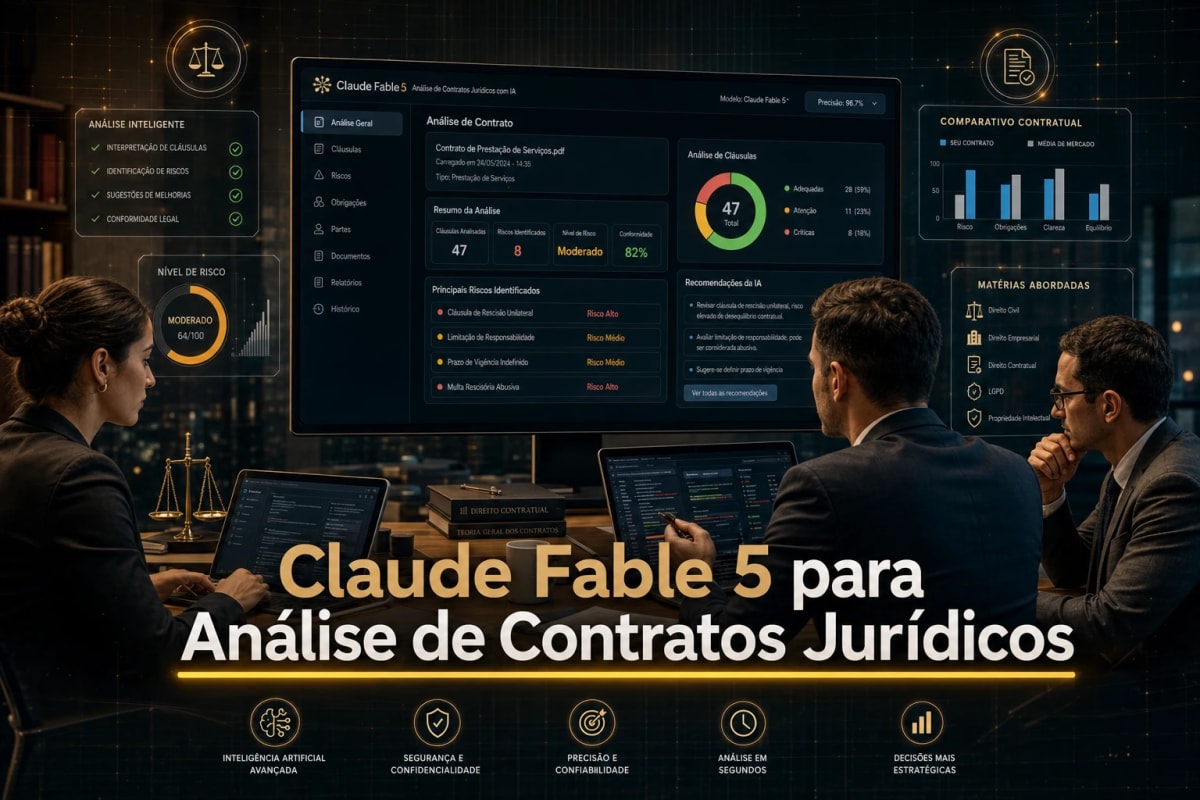
Claude Fable 5 para Análise de Contratos Jurídicos
Baseado nas pesquisas realizadas, agora tenho informações suficientes sobre o Claude Fable 5 e suas capacidades para análise de documentos jurídicos. Vou criar…
 Inteligência Artificial
Prompts para Claude IA: 50 Exemplos Práticos
Criar comandos eficientes para inteligência artificial exige técnica e conhecimento das capacidades de cada modelo. Os prompts para Claude IA funcionam como…
 Inteligência Artificial
Claude IA vs ChatGPT: Qual a Melhor Escolha em 2026
Escolher entre duas inteligências artificiais de alto nível exige análise criteriosa. O embate Claude IA vs ChatGPT domina discussões entre desenvolvedores,…
Comentários
Carregando comentários...