
Desativar GitHub Copilot: Quando e Como Fazer
Saber desativar GitHub Copilot é tão necessário quanto saber usar a ferramenta. Parece contraditório? Nem tanto. Existem cenários práticos onde manter o assistente de IA ativo atrapalha mais do que ajuda. Quem trabalha com código diariamente entende que produtividade não significa ter todas as ferra
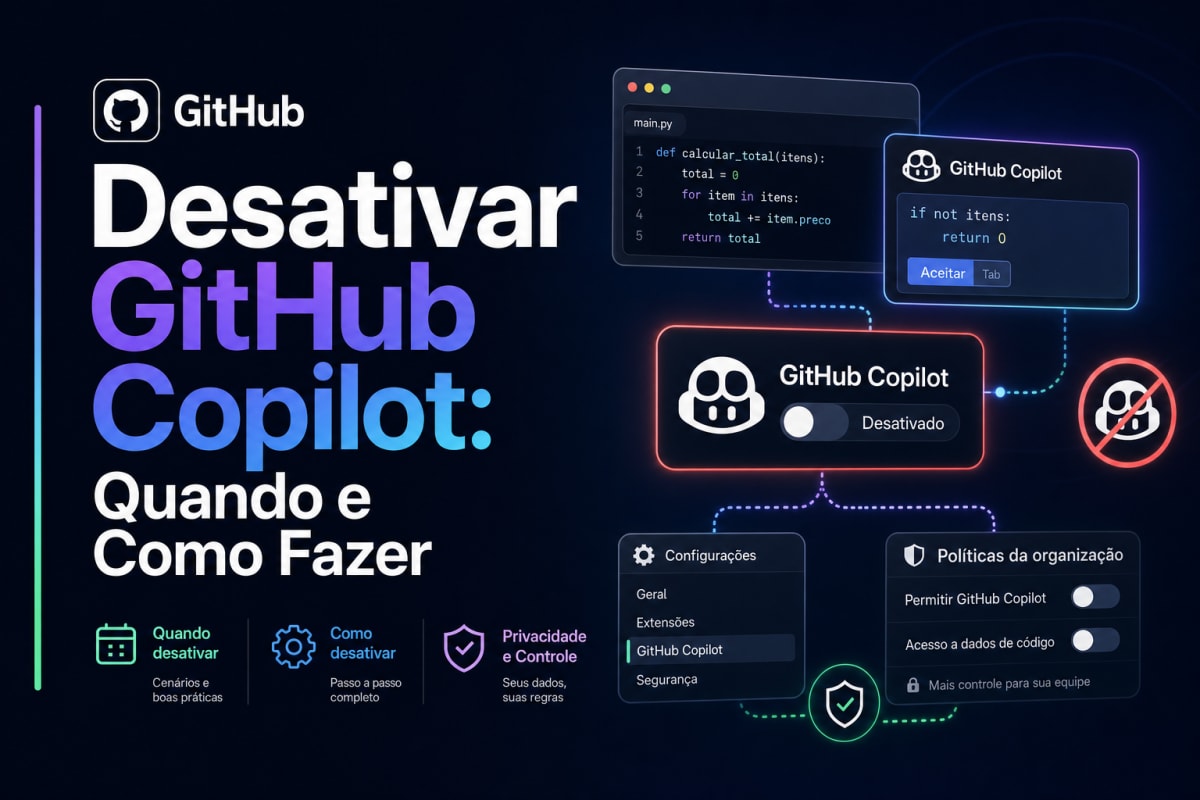
Saber desativar GitHub Copilot é tão necessário quanto saber usar a ferramenta. Parece contraditório? Nem tanto. Existem cenários práticos onde manter o assistente de IA ativo atrapalha mais do que ajuda. Quem trabalha com código diariamente entende que produtividade não significa ter todas as ferramentas ligadas o tempo todo. Se você já passou pelo GitHub Copilot: Guia Completo, sabe o potencial da ferramenta. Agora, vamos falar sobre o outro lado: quando e como desligar.
Esse artigo é para quem já usa o Copilot e precisa entender os momentos certos de pausar ou remover completamente a extensão. Vou mostrar situações reais, passo a passo de desativação em diferentes ambientes e alternativas para quem quer mais controle sobre as sugestões automáticas.
Por que alguém desativaria uma ferramenta de produtividade?
A resposta curta: contexto. Ferramentas de assistência por IA funcionam bem em determinados fluxos de trabalho, mas criam ruído em outros. Não existe solução universal.
Desenvolvedores experientes percebem que sugestões automáticas constantes podem quebrar o raciocínio durante tarefas que exigem concentração profunda. Resolver um bug complexo ou arquitetar um sistema do zero demanda foco. Quando o editor fica completando código a cada tecla, a distração aparece.
Outro ponto que poucos comentam: o Copilot consome recursos da máquina. Em notebooks mais modestos ou projetos pesados, desativar GitHub Copilot temporariamente libera memória e processamento para o que realmente precisa rodar.
Situações onde desligar faz sentido no dia a dia
Vou listar cenários que encontro na rotina de desenvolvimento:
- Revisão de código de terceiros — as sugestões atrapalham a leitura
- Projetos com regras rígidas de compliance ou segurança
- Estudos e aprendizado de novas linguagens
- Pair programming presencial ou remoto
- Debugging de problemas específicos
- Trabalho em arquivos de configuração sensíveis
Na prática, prefiro desligar quando estou aprendendo algo novo. A tentação de aceitar sugestões prontas elimina o processo de errar e corrigir, que é onde o aprendizado real acontece.
Impacto em projetos com código proprietário
Empresas com políticas restritivas de propriedade intelectual frequentemente exigem que desenvolvedores mantenham o assistente desligado. Isso acontece porque o Copilot processa trechos de código para gerar sugestões.
Mesmo com as opções de privacidade que a GitHub oferece, algumas organizações preferem eliminar qualquer risco. Se você trabalha em ambientes assim, saber desativar GitHub Copilot rapidamente evita problemas.
Minha opinião direta: empresas que proíbem completamente ferramentas de IA para código estão perdendo competitividade. A abordagem mais inteligente é definir regras claras sobre quais repositórios permitem uso e quais não permitem.
Diferença entre pausar e desinstalar completamente
Existem níveis de desativação. Você pode:
- Pausar temporariamente para um arquivo específico
- Desativar para uma linguagem de programação
- Desligar globalmente mantendo a extensão instalada
- Remover a extensão por completo
Cada opção serve um propósito. Para quem vai desativar GitHub Copilot apenas durante uma sessão de trabalho, pausar é suficiente. Já quem está cancelando a assinatura deve remover a extensão.
Tutorial: como desativar no VS Code
O VS Code é onde a maioria dos desenvolvedores usa o Copilot. O processo é direto.
Para pausar temporariamente, clique no ícone do Copilot na barra de status inferior. Um menu aparece com a opção de desabilitar globalmente ou apenas para o arquivo atual. Selecione conforme sua necessidade.
Para desativar por linguagem, acesse as configurações do VS Code (Ctrl + Vírgula), busque por \"Copilot\" e encontre a seção de linguagens. Ali você define quais extensões de arquivo devem ignorar sugestões.
Quando testei essa configuração por linguagem, achei útil para manter ativo em JavaScript mas desligado em arquivos Markdown e JSON.
Desativação completa via extensões do VS Code
Se a ideia é remover totalmente, vá até a aba de extensões (Ctrl + Shift + X). Busque por \"GitHub Copilot\" e clique em \"Desinstalar\". O mesmo vale para o \"GitHub Copilot Chat\", que é uma extensão separada.
Após remover, reinicie o editor. Isso garante que nenhum processo residual continue rodando. Alguns desenvolvedores esquecem esse passo e ficam confusos quando resquícios da extensão aparecem.
Como desativar GitHub Copilot no JetBrains
IDEs da JetBrains como IntelliJ, PyCharm e WebStorm têm processo próprio. Acesse File > Settings > Plugins. Na lista de plugins instalados, encontre o Copilot.
Você pode desmarcar a caixa para desabilitar sem remover. Ou clicar com botão direito e escolher \"Uninstall\" para remoção completa. A IDE vai pedir reinicialização.
Uma limitação real do plugin para JetBrains: ele historicamente recebe atualizações depois da versão para VS Code. Novos recursos demoram mais para chegar.
Desativando no Neovim e editores de terminal
Para quem usa Neovim com o plugin copilot.vim, o comando é simples. Digite :Copilot disable no modo de comando. Para reativar, use :Copilot enable.
Se você quer desativar GitHub Copilot permanentemente no Neovim, remova ou comente a linha de instalação do plugin no seu arquivo de configuração (init.vim ou init.lua). Depois execute :PlugClean ou equivalente do seu gerenciador de plugins.
Gerenciando a assinatura pelo GitHub
Desativar a extensão não cancela a cobrança. Se você quer parar de pagar, precisa acessar as configurações da sua conta GitHub.
Vá até github.com, clique no seu avatar, depois em Settings. No menu lateral, encontre \"Billing and plans\" e depois \"Plans and usage\". Ali você visualiza a assinatura do Copilot e consegue cancelar.
O cancelamento é efetivo no final do período já pago. Você continua com acesso até essa data. O site Modo Dev tem outros tutoriais sobre gerenciamento de ferramentas para desenvolvedores.
Configurações de privacidade antes de desativar
Antes de simplesmente desativar GitHub Copilot, vale ajustar configurações de privacidade se o problema for esse. Nas configurações do Copilot no GitHub, existe a opção de impedir que seu código seja usado para melhorar o modelo.
Alguns desenvolvedores não sabem que podem usar o Copilot com essa configuração restritiva. Isso resolve preocupações de propriedade intelectual sem eliminar a ferramenta.
Alternativas para reduzir sugestões sem desativar
Se o incômodo são sugestões excessivas, existem ajustes intermediários. No VS Code, você configura para mostrar sugestões apenas quando solicitar manualmente (via atalho de teclado).
Isso muda completamente a experiência. O Copilot fica em standby e só entra quando você pede. O que funciona melhor aqui é combinar isso com atalhos personalizados para invocar sugestões apenas em momentos específicos.
Outra opção é ajustar o delay das sugestões automáticas. Um tempo maior entre digitar e receber sugestão reduz a sensação de interrupção constante.
Reativando após período de desativação
Quem optou por pausar temporariamente reativa pelo mesmo menu de status. Um clique e as sugestões voltam.
Para quem desinstalou a extensão, basta buscar \"GitHub Copilot\" na loja de extensões do seu editor e instalar novamente. O login na conta GitHub reconecta automaticamente se a assinatura ainda estiver ativa.
Não precisa configurar tudo do zero. As preferências ficam salvas na sua conta GitHub e sincronizam quando você reconecta.
Desativar GitHub Copilot em ambientes corporativos
Administradores de organizações no GitHub Enterprise conseguem desativar GitHub Copilot para todos os membros via painel administrativo. Isso evita que cada desenvolvedor precise fazer manualmente.
A política pode ser definida por repositório ou para a organização inteira. Desenvolvedores individuais não conseguem sobrescrever essa decisão. Se você está em uma empresa com essa restrição, não adianta tentar ativar por conta própria.
Esse controle centralizado facilita compliance mas tira autonomia das equipes. Cada empresa precisa encontrar o equilíbrio certo.
Quando vale a pena voltar a usar
Depois de desativar GitHub Copilot, reavalie periodicamente. A ferramenta recebe atualizações frequentes que resolvem problemas anteriores. Aquela limitação que te fez desligar pode não existir mais.
Também considere que seu próprio fluxo de trabalho muda. Um projeto diferente, uma linguagem nova ou uma mudança de equipe podem tornar o assistente útil novamente.
A chave é tratar ferramentas de IA como qualquer outra no arsenal: use quando ajuda, desligue quando atrapalha. Não existe regra fixa. Dominar os comandos de ativação e desativação permite essa flexibilidade que desenvolvedores profissionais precisam no dia a dia.
Avalie este artigo
Continue lendo
 Inteligência Artificial
Claude Fable 5 para Análise de Contratos Jurídicos
Baseado nas pesquisas realizadas, agora tenho informações suficientes sobre o Claude Fable 5 e suas capacidades para análise de documentos jurídicos. Vou criar…
 Inteligência Artificial
Prompts para Claude IA: 50 Exemplos Práticos
Criar comandos eficientes para inteligência artificial exige técnica e conhecimento das capacidades de cada modelo. Os prompts para Claude IA funcionam como…
 Inteligência Artificial
Claude IA vs ChatGPT: Qual a Melhor Escolha em 2026
Escolher entre duas inteligências artificiais de alto nível exige análise criteriosa. O embate Claude IA vs ChatGPT domina discussões entre desenvolvedores,…
Comentários
Carregando comentários...