Como Comprimir Imagem Online
Comprimir imagem online é o jeito mais rápido de reduzir o tamanho de arquivos JPEG, PNG e WebP sem instalar programa. Compressores web usam os mesmos algoritmos dos softwares desktop (DCT, DEFLATE, quantização) e entregam reduções de 60% a 90% direto no navegador. Útil quando você precisa enviar fo
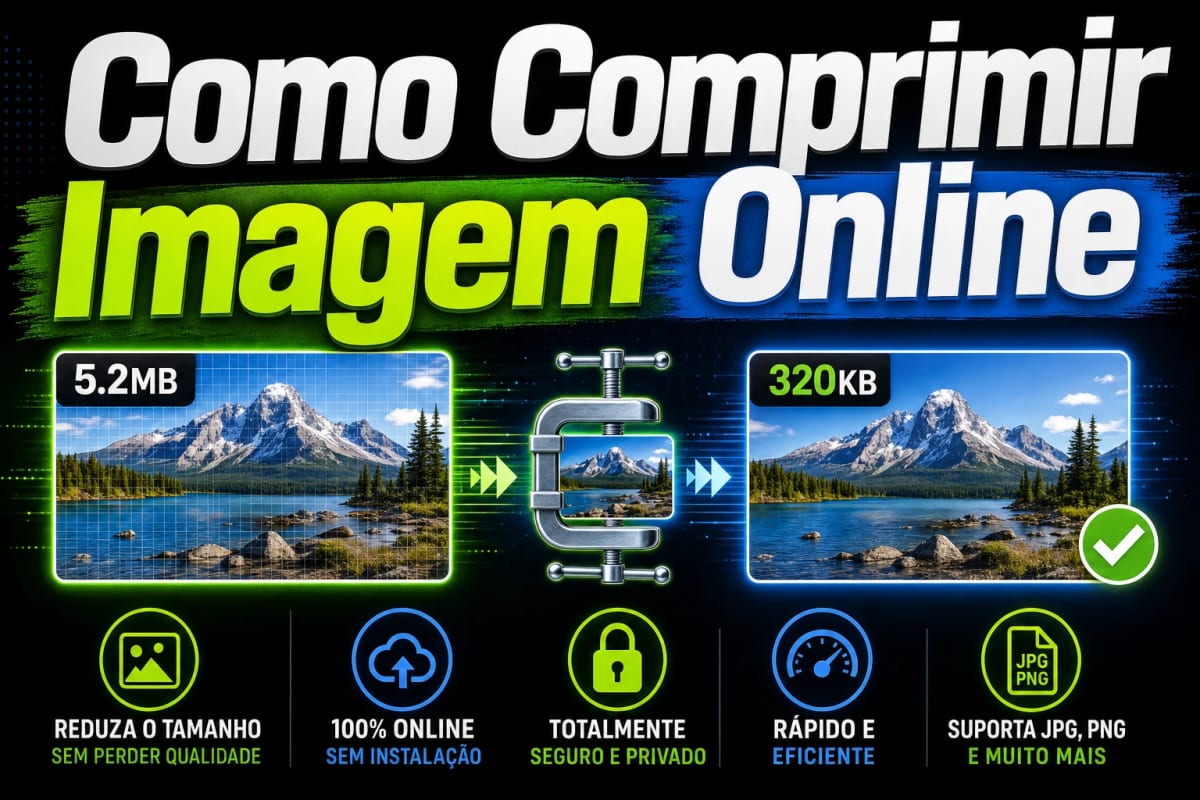
Comprimir imagem online é o jeito mais rápido de reduzir o tamanho de arquivos JPEG, PNG e WebP sem instalar programa. Compressores web usam os mesmos algoritmos dos softwares desktop (DCT, DEFLATE, quantização) e entregam reduções de 60% a 90% direto no navegador. Útil quando você precisa enviar foto por e-mail dentro do limite, acelerar o carregamento de uma página ou economizar espaço em nuvem.
O que é compressor de imagem e para que serve
O compressor de imagem é uma ferramenta que recebe um arquivo de imagem, aplica um algoritmo de compressão e devolve a mesma imagem com menos bytes. O processamento acontece no servidor ou dentro do próprio navegador (depende da ferramenta), e o resultado pode ser lossy, com perda de informação visual, ou lossless, preservando pixel por pixel. O compressor serve tanto pra foto profissional quanto pra screenshot do dia a dia.
Na prática, uso compressor pra três coisas: reduzir imagem antes de subir no blog, encaixar anexo no limite de 25MB do Gmail e economizar banda em sites com galeria pesada. Blog carrega mais rápido, imagem passa pelo filtro do servidor de e-mail, Core Web Vitals melhoram. Qualquer ferramenta web séria entrega o mesmo resultado nesses cenários.
A limitação honesta: compressor não faz milagre. Imagem gigante com texto fino ou gráfico detalhado tende a ganhar artefatos de quantização (blocos quadrados visíveis nas bordas). Nesses casos, redimensionar primeiro ou converter pra PNG lossless rende mais que empilhar compressão lossy em cima.
Como comprimir imagem online passo a passo
- Escolha a imagem: separe o arquivo que vai comprimir. Confira o tamanho atual (clique com botão direito, "Propriedades") pra depois comparar o ganho.
- Decida o formato de saída: JPEG pra foto com muitas cores, PNG pra logo e screenshot, WebP se o destino aceita (web e navegadores modernos).
- Defina o nível de qualidade: 80% costuma ser o ponto doce — reduz bem o tamanho sem artefato visível. Abaixo de 60% começa a aparecer bloco e borda serrilhada.
- Faça o upload: arraste o arquivo pra área da ferramenta ou clique em "Selecionar imagem". A maioria dos compressores aceita arrastar múltiplos arquivos de uma vez.
- Processe no compressor: abra o compressor de imagem, suba o arquivo e aguarde o processamento rodar no seu navegador — segundos pra imagens até 5MB.
- Baixe o resultado: compare o tamanho antes e depois. Se a redução ficou abaixo de 30%, tente baixar a qualidade ou trocar o formato (JPEG → WebP costuma dar 25% a mais).
Como o compressor de imagem funciona por trás
JPEG trabalha em blocos de 8×8 pixels. Cada bloco passa pela DCT (Discrete Cosine Transform), que converte os pixels do bloco em coeficientes de frequência. Em seguida, a quantização descarta os coeficientes de alta frequência — detalhes finos que o olho humano quase não percebe — e o restante vai pra codificação Huffman. Quanto mais agressiva a quantização, menor o arquivo e maior a perda visual. É esse botão de "qualidade %" que você regula na ferramenta.
PNG segue um caminho lossless: aplica filtros preditivos linha a linha e depois DEFLATE (combinação de LZ77 e Huffman) pra encontrar padrões repetidos. Nada é descartado, por isso PNG é melhor pra logo, screenshot e qualquer imagem com áreas de cor sólida ou texto. A desvantagem é tamanho — PNG tende a ficar 2 a 3 vezes maior que JPEG na mesma foto.
WebP e AVIF são os padrões modernos. WebP, lançado pelo Google em 2010, usa a mesma técnica do codec de vídeo VP8 e entrega 25% a 35% menos bytes que JPEG na mesma qualidade. AVIF, baseado no AV1, chega a 50% menos. Prefiro WebP pra foto no blog: ganho de tamanho sem perda visual perceptível e suporte universal em Chrome, Firefox, Edge e Safari 14 em diante.
Perguntas frequentes sobre comprimir imagem online
Qual o melhor formato: JPEG, PNG ou WebP?
Depende do conteúdo. Foto com muitas cores e gradiente vai bem em JPEG ou WebP (ambos lossy). Logo, screenshot ou imagem com texto fica melhor em PNG (lossless). Se o público usa navegador moderno, WebP ganha em quase todos os cenários — menor que JPEG e suporta transparência como PNG.
Comprimir imagem online tira a qualidade?
Depende do nível de compressão. Lossless (PNG ou WebP sem perda) mantém pixel por pixel idêntico. Lossy entre 70% e 85% de qualidade geralmente fica indistinguível a olho nu. Abaixo de 60%, começam a aparecer artefatos visíveis: manchas, bordas serrilhadas e degradê em blocos.
Qual o limite de tamanho dos compressores online?
Varia por ferramenta. TinyPNG aceita até 5MB por arquivo no plano grátis, Compressor.io chega a 10MB, e ferramentas client-side como Squoosh processam o arquivo direto no navegador sem limite declarado. Pra imagem acima de 20MB, redimensione antes ou use software desktop como ImageMagick ou Photoshop.
Compressor online é seguro para fotos pessoais?
Ferramentas que processam no navegador nunca enviam a imagem — tudo roda localmente no seu computador. Já ferramentas que processam no servidor fazem upload do arquivo. Quando a imagem é sensível (documento, foto pessoal), prefiro as client-side ou um aplicativo offline, que elimina o risco de o arquivo ficar em cache no servidor.
Reduza o tamanho dos seus arquivos agora com o compressor de imagem gratuito do ModoDev. Suporta JPEG, PNG e WebP direto no navegador, sem instalação e sem cadastro.
Explore outras ferramentas gratuitas para desenvolvedores no ModoDev e acelere seu fluxo de trabalho.
Avalie este artigo
Continue lendo
 Guias de Ferramentas
Como Inverter Texto para Cabeça
Inverter texto de cabeça para baixo é transformar letras convencionais em caracteres Unicode especiais que parecem girados 180 graus. Esse efeito permite criar…
 Guias de Ferramentas
Como Formatar e Validar JSON
Formatar validar código JSON significa organizar a estrutura de dados de forma legível e verificar se a sintaxe está correta conforme a especificação RFC 8259.…
 Guias de Ferramentas
Como Treinar Leitura Rápida
Treinar velocidade leitura rápida é possível com técnicas específicas que ampliam o campo visual e reduzem a subvocalização. Com prática consistente e o uso de…
Comentários
Carregando comentários...