Capturar e analisar pacotes com Wireshark: guia GUI
analisar pacotes Wireshark é o primeiro passo em qualquer projeto que precise entender o que uma aplicação está mandando pela rede. No WS-engine, foi a ferramenta com que levantei as primeiras hipóteses sobre o protocolo do jogo — antes de automatizar qualquer coisa, abri o Wireshark GUI e olhei pac
analisar pacotes Wireshark é o primeiro passo em qualquer projeto que precise entender o que uma aplicação está mandando pela rede. No WS-engine, foi a ferramenta com que levantei as primeiras hipóteses sobre o protocolo do jogo — antes de automatizar qualquer coisa, abri o Wireshark GUI e olhei pacote por pacote. Este artigo mostra como fazer isso na prática: instalar, escolher a interface, ler os três painéis, filtrar o que importa, seguir uma conversa TCP inteira e salvar a captura em pcapng para análise posterior. Pra entender onde isso se encaixa num projeto maior, vá no guia de engenharia reversa com IA.
O que o Wireshark faz e por que ele é a primeira ferramenta
Wireshark é um analisador de protocolos de rede com GUI gráfica. Instala no Windows, Mac ou Linux e captura cada pacote que passa pela interface de rede escolhida — Ethernet, Wi-Fi, loopback, VPN. O interessante é que ele não interfere no tráfego: só observa, decodifica os protocolos conhecidos e mostra em tela. Em um projeto de engenharia reversa de aplicação, isso é ouro — você vê exatamente o que o programa está mandando sem precisar modificar o programa.
Por que começar por ele e não por uma ferramenta programática? Porque na fase de hipótese você precisa olhar. Analisar pacotes Wireshark de forma visual, inspecionando bytes, comparando mensagens que você sabe que são iguais, é o que destrava intuição. Depois, quando o padrão está claro, você automatiza. Pular essa etapa é tentar escrever decoder sem entender o que está decodificando.
Instalar o Wireshark no Windows com o Npcap junto
Antes de analisar pacotes Wireshark pela primeira vez, o setup. Download oficial em wireshark.org/download.html. No Windows, o instalador oferece o Npcap como componente — essa opção precisa ficar marcada. Npcap é o driver que faz a captura funcionar no kernel; sem ele, o Wireshark abre mas não vê interface nenhuma. Depois de instalar os dois, reinicie o PC. O driver precisa carregar no boot pra operar.
Pra conferir se o Npcap ficou OK sem abrir o Wireshark GUI, abra um CMD e rode dumpcap -D. Deve listar suas placas de rede. Se der erro, reinstala o Wireshark (ou só o Npcap pelo instalador separado). No Mac e Linux o processo é mais simples — pacote direto do gerenciador — mas o fluxo deste artigo foca em Windows porque é o ambiente do caso real que estou descrevendo.
Primeira captura: escolher a interface e começar a gravar
Abra o Wireshark. A tela inicial mostra uma lista de interfaces disponíveis, com um sparkline ao lado de cada uma indicando atividade de rede atual. A interface certa é geralmente aquela com movimento quando você sabe que o aplicativo-alvo está rodando. Em máquinas com várias placas (Wi-Fi + Ethernet + VPN + adaptador virtual), isso evita a frustração de capturar interface errada e não ver pacote nenhum do que você quer.
Duplo-clique na interface escolhida e a captura começa. A tela se enche de pacotes em tempo real. Para parar, clique no botão vermelho de "parar" no topo. Pra zerar e começar nova captura, clique no botão verde ao lado. Simples, mas é o laço básico que você vai repetir centenas de vezes se o projeto for sério.
Ler a tela: lista de pacotes, detalhes e bytes
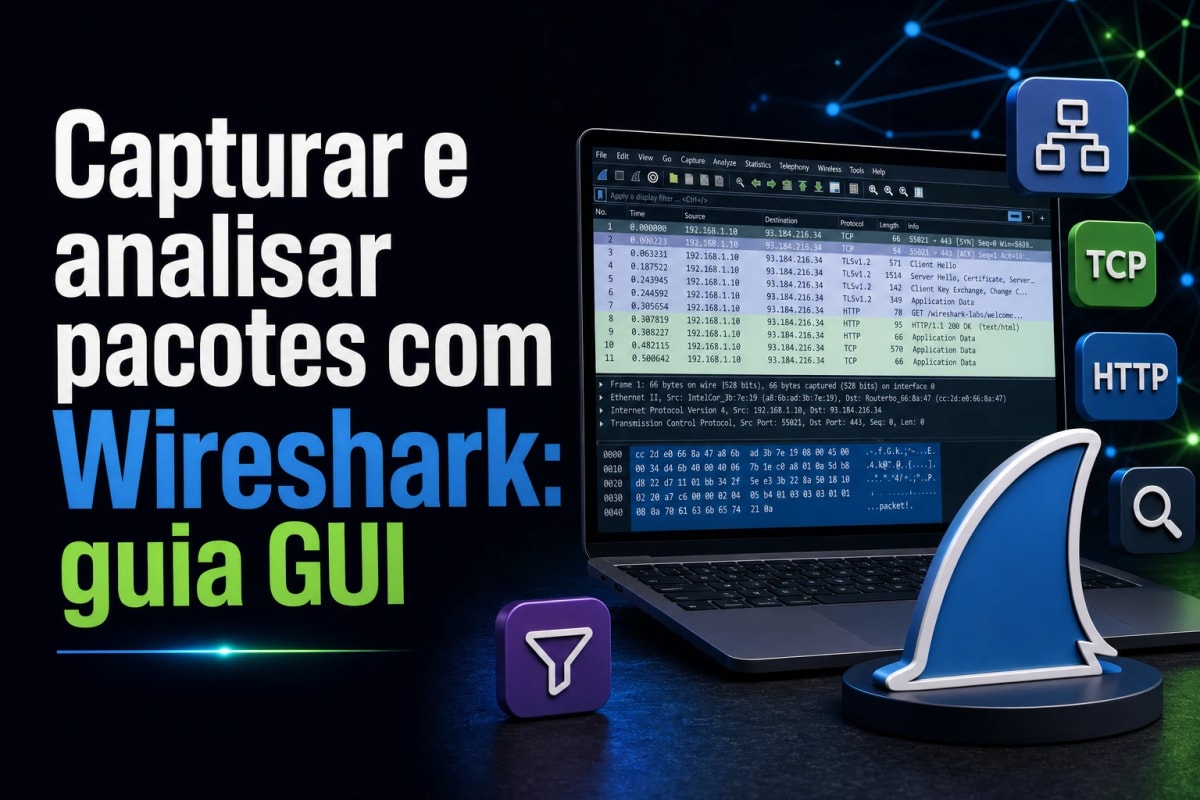
Após capturar, a interface divide em três painéis empilhados. O painel superior é a lista de pacotes — cada linha é um pacote, com número sequencial, timestamp, IPs de origem e destino, protocolo e um resumo curto. É aqui que você rola procurando algo interessante.
Clicando num pacote, o painel do meio mostra os detalhes decodificados em árvore: camada 2 (Ethernet), camada 3 (IP), camada 4 (TCP/UDP), e aplicação (quando o Wireshark reconhece o protocolo). Para protocolos conhecidos como HTTP, DNS, TLS, você vê campo por campo. Para protocolos desconhecidos (que é o caso em engenharia reversa de aplicação), vê só até TCP/UDP; o payload fica como bytes crus.
O painel inferior é a visão byte-a-byte do pacote inteiro. Hex à esquerda, ASCII à direita. É nesse painel que você passa mais tempo quando o protocolo não é documentado — procurar strings legíveis, repetições de padrão, campos que lembram tamanho ou contador. Analisar pacotes Wireshark em protocolo custom é 90% olhar esse painel inferior.
Filtros de captura e filtros de display: isolar o que importa
Dois tipos de filtro, com sintaxe diferente, usados em momentos diferentes. Filtro de captura é definido antes de começar a gravar e descarta pacotes direto no driver — não entram no arquivo. Sintaxe BPF. Exemplos: tcp, udp, port 443, host 192.168.1.1, tcp and port 443. Útil quando você só quer um tipo específico de tráfego e não quer gerar arquivo de 500MB.
Filtro de display é aplicado depois, sobre o arquivo capturado, e serve só pra esconder linhas na tela. Sintaxe Wireshark, mais rica. Exemplos: tcp.port == 443, ip.proto == 6, tcp.flags.syn == 1, frame.len > 500, tcp.stream eq 7. Permite isolar uma conversa específica, pacotes grandes, SYNs de abertura de conexão, erros.
Na prática, uso filtro de captura só quando sei exatamente o que quero (ex: isolar TCP numa porta de aplicação). Para exploração, capturo tudo e filtro depois no display — perco disco mas ganho flexibilidade de voltar e reinterpretar. Isso vale especialmente em sessões de engenharia reversa onde você não sabe de antemão qual pacote vai interessar.
Follow TCP Stream: a conversa reconstruída
Um dos recursos mais úteis do Wireshark: botão direito num pacote TCP, "Follow" → "TCP Stream". Ele abre uma janela com toda a conversa daquela conexão reconstruída na ordem correta, mesmo que os pacotes tenham chegado fora de ordem ou retransmitidos. Dois lados da conversa em cores diferentes.
Pra protocolos texto (HTTP, SMTP), você lê a request e response direto. Pra protocolos binários, você vê o payload concatenado em hex/ASCII — e é aí que padrões começam a emergir. Mensagens repetitivas da aplicação viram linhas visualmente parecidas. Mudanças sutis entre mensagens aparecem como diferenças pequenas. Essa visualização consolidada economiza horas comparadas a inspecionar pacote por pacote.
No fluxo de analisar pacotes Wireshark de aplicação desconhecida, Follow TCP Stream é o atalho que mais usei. Capturava uma sessão com situação conhecida (eu fiz ação X no app) e seguia a stream pra ver o que foi mandado — descartando mentalmente o que não variava e focando no que mudava entre situações diferentes.
Próximo passo: salvar pcapng pra análise fora do GUI
Quando a hipótese ganha forma, é hora de sair do GUI. File → Save As salva a captura no formato pcapng, que preserva metadados por pacote (timestamps precisos, interface de origem, comentários). Esse arquivo é a entrada para automação: código em qualquer linguagem consegue ler pcapng e processar programaticamente, sem precisar do Wireshark aberto. É assim que o passo seguinte do WS-engine foi construído.
Analisar pacotes Wireshark te leva até certo ponto; depois dele, o GUI vira limitação porque não escala pra milhares de capturas. Mas o olhar que você treina no GUI é o que te permite escrever bom decoder depois — você sabe o que está procurando. Vale cada hora investida nessa fase manual antes de automatizar. Pra ver onde esse pipeline inteiro desemboca, dá uma volta no ModoDev.
Avalie este artigo
Continue lendo
 Inteligência Artificial
WebView2 no WinForms: UI em HTML dentro de app desktop
WebView2 WinForms é a combinação que uso no WS-engine pra ter um painel desktop com cara moderna sem me enfiar numa curva íngreme de WPF. É um controle oficial…
 Inteligência Artificial
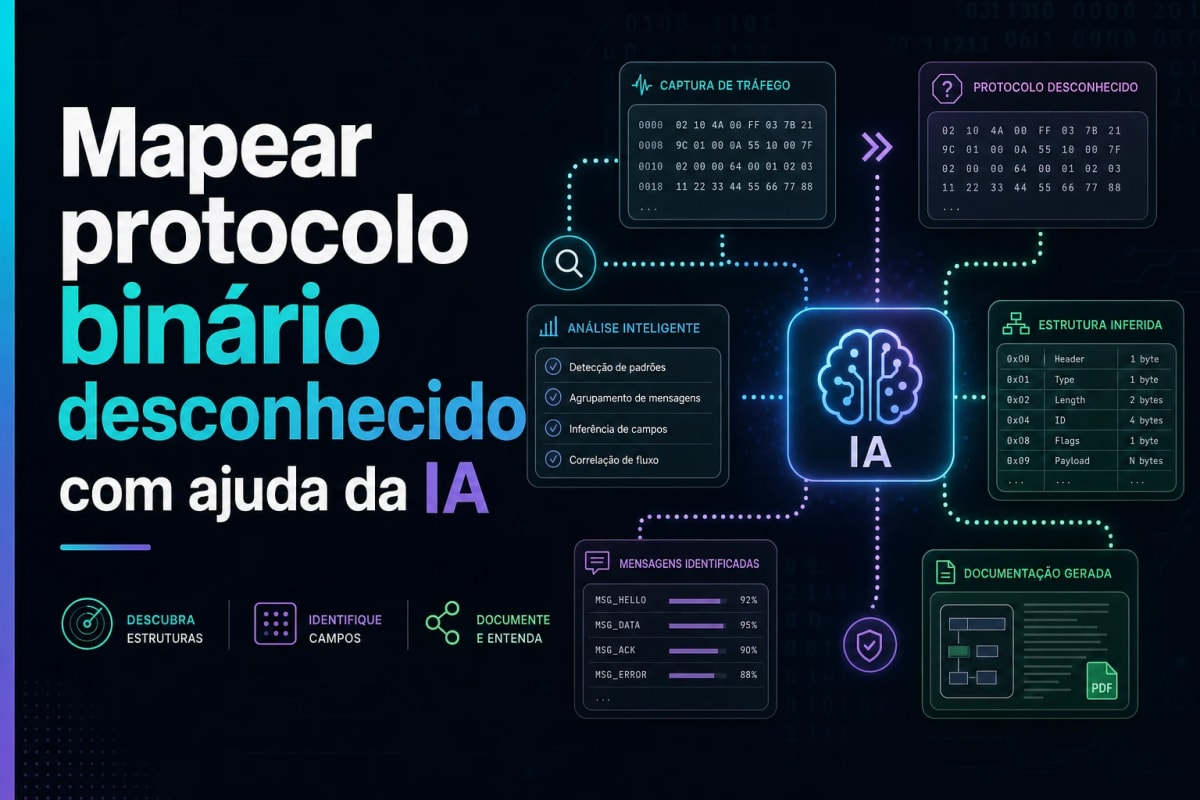
Mapear protocolo binário desconhecido com ajuda da IA
Encarar um protocolo binário desconhecido é um exercício específico de paciência: você tem bytes brutos, nenhum manual, e precisa transformar isso em código…
 Inteligência Artificial
Engenharia reversa com IA: construí um meter de MMORPG
Comecei o WS-engine sem nenhuma experiência prévia em engenharia reversa com IA . Em quatro meses saí do zero a um meter de dano funcional para um MMORPG, com…
Comentários
Carregando comentários...